Менеджер акаунтів
Робоче місце для всіх акаунтів: імпорт tdata і сесій, живі статуси, картка кожного акаунта та масові дії над сотнями акаунтів одразу.
- Імпорт tdata, сесій та архівів
- Картка акаунта: профіль, проксі, 2FA, канали
- Масові дії над усіма акаунтами
Менеджер акаунтів це робоче місце всіх ваших акаунтів. Тут акаунти зʼявляються після імпорту, тут видно живий статус кожного, тут відкривається картка з профілем, проксі та сесією, і звідси ж одним рухом виконуються дії над сотнями акаунтів одразу. Усі інші модулі беруть акаунти саме з цього списку.
Як проходить робота
- Імпортуйте акаунти: папку Telegram Desktop, файли сесій або архів.
- Відфільтруйте акаунти за статусом, пулом, тегами й розберіть проблемні.
- Виділіть потрібні та застосуйте масову дію або відкрийте картку.
Що показує список
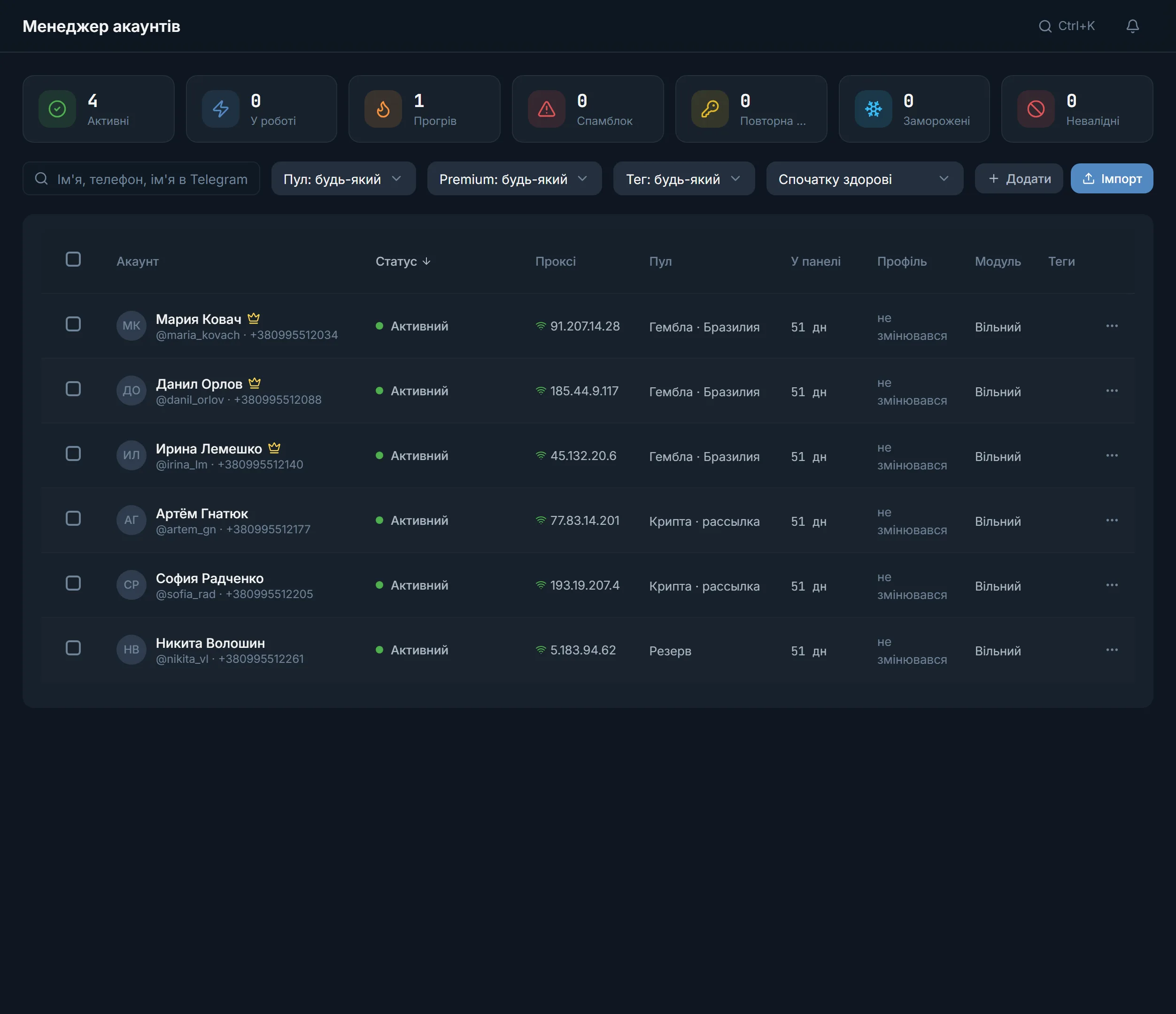
Згори сім плиток-лічильників: Активні, У роботі, Прогрів, Карантин, Спамблок, Заморожені, Невалідні. Це водночас і зведення, і фільтр: клік по плитці лишає у списку лише такі акаунти. Кожен рядок це один акаунт з імʼям, @username і телефоном, а поряд колонки: статус, рівень довіри, проксі, пул, скільки акаунт уже в панелі, коли востаннє змінювався профіль, і яким модулем він зайнятий просто зараз.
Статуси акаунта
- Активний: акаунт вільний і готовий до роботи.
- У роботі: акаунт просто зараз виконує задачу, поряд видно яку.
- Прогрів: акаунт зайнятий прогрівом.
- Карантин: панель не бере акаунт у запуски, доки ви не повернете його в роботу.
- FloodWait: Telegram попросив зачекати, строк показаний у хвилинах.
- Тимчасовий спамблок, Вічний спамблок, Спамблок за ГЕО: Telegram обмежив акаунту повідомлення незнайомим.
- Заморожений, Заблоковано: акаунт недоступний і в роботу не йде.
- Сесія недійсна: Telegram більше не приймає цю сесію.
- Немає проксі, Проксі не працює: акаунту нема через що виходити в Telegram.
- Не перевірявся: акаунт ще не пройшов перевірку.
- Вимкнений: акаунт лишився в базі, але прибраний із робочих запусків.
У тимчасового спамблоку поряд зі статусом видно дату, до якої він діє. Клікабельний значок обмеження відкриває пояснення з причиною.
Пошук, фільтри, сортування
- Пошук за імʼям, телефоном, імʼям у Telegram або тегом.
- Фільтри: пул (зокрема «Без пулу»), Premium, тег із числом акаунтів.
- Сортування: спершу здорові, спершу ті, що потребують уваги, за датою додавання, за імʼям, спершу Premium.
- Фільтр, сортування і сторінки рахуються на сервері, тому список лишається точним навіть коли акаунтів багато.
Імпорт акаунтів
Масовий імпорт це майстер із чотирьох кроків: завантаження, передперегляд, профіль, результат. Панель приймає папку Telegram Desktop (tdata), пари файлів сесії (.session разом із .json, панель сама їх спаровує навіть за різних імен) і архіви ZIP або RAR. На кроці профілю кожному акаунту призначається проксі, і панель перевіряє проксі до імпорту: без робочого проксі акаунт у роботу не береться. Тут же можна одразу згенерувати профіль: імʼя, опис, аватар, і скласти імпортованих у пул.
Одиночне додавання йде за номером або за QR-кодом. За номером: обрати країну, ввести номер і отримати код, за потреби пароль другого фактора. За QR: відсканувати код у розділі «Пристрої» на телефоні. Обидва способи потребують проксі.
Картка акаунта
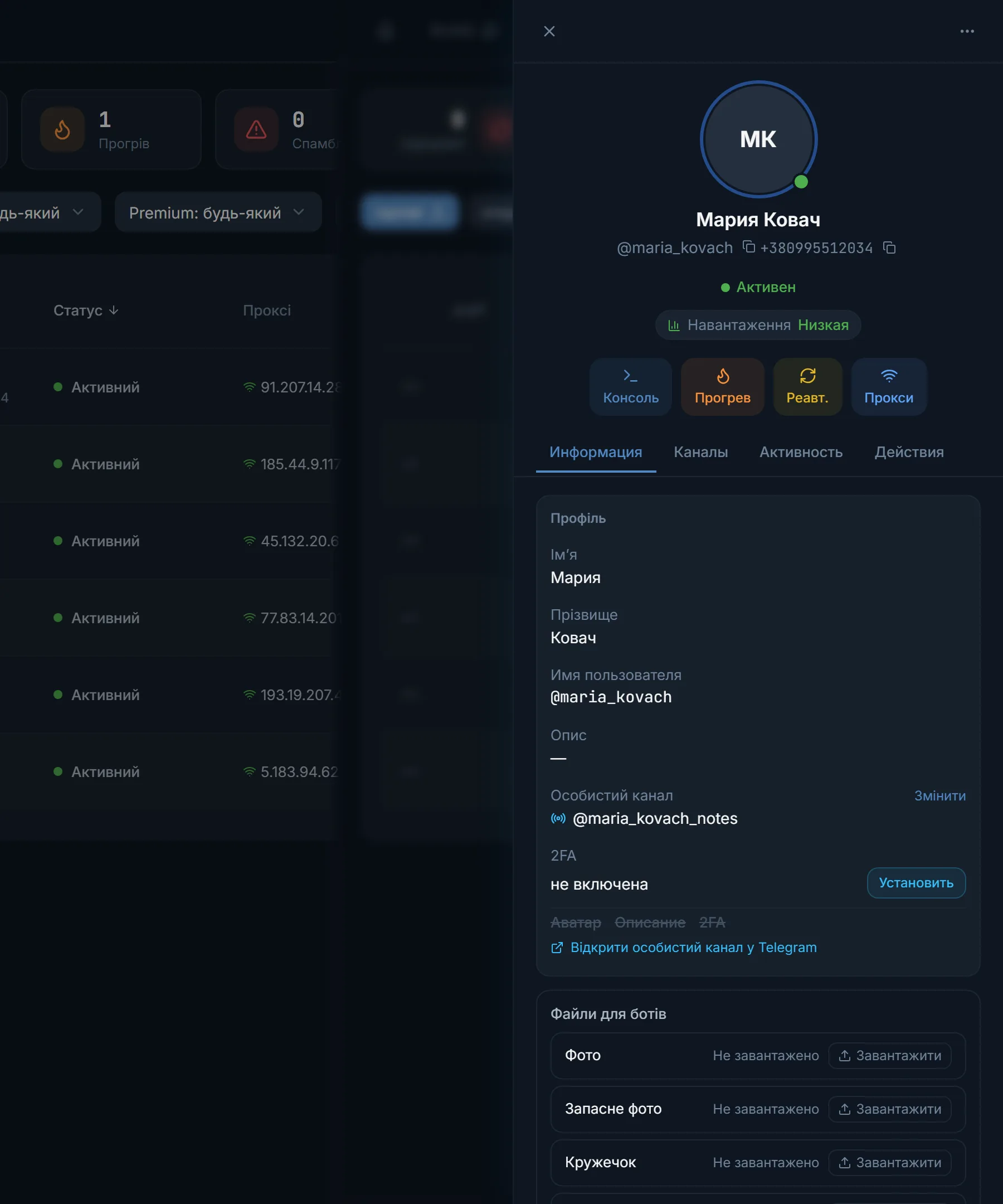
Клік по рядку відкриває бічну картку з чотирма вкладками. «Зведення» це центр керування одним акаунтом:
- Профіль: імʼя, прізвище, імʼя користувача, опис і особистий канал редагуються одним чернеткою і йдуть у Telegram однією кнопкою «Зберегти в Telegram».
- Другий фактор: видно, чи ввімкнений пароль і чи збережений він, пароль можна показати, встановити або змінити.
- Проксі: протокол, адреса, статус, пінг і країна, тут же «Акаунтів на проксі» показує, скільки акаунтів сидить на тій самій мережі, і кнопка змінити проксі.
- Теги й пул акаунта.
Вкладка «Канали» показує, на що акаунт підписаний, і розрізняє «каналів немає» і «панель ще не читала підписки». «Активність» це стрічка подій. «Дії» це чиста статистика за акаунтом: де він працює найчастіше, скільки було пауз від Telegram, як розподіляються дії за типами.
Масові дії над усіма акаунтами
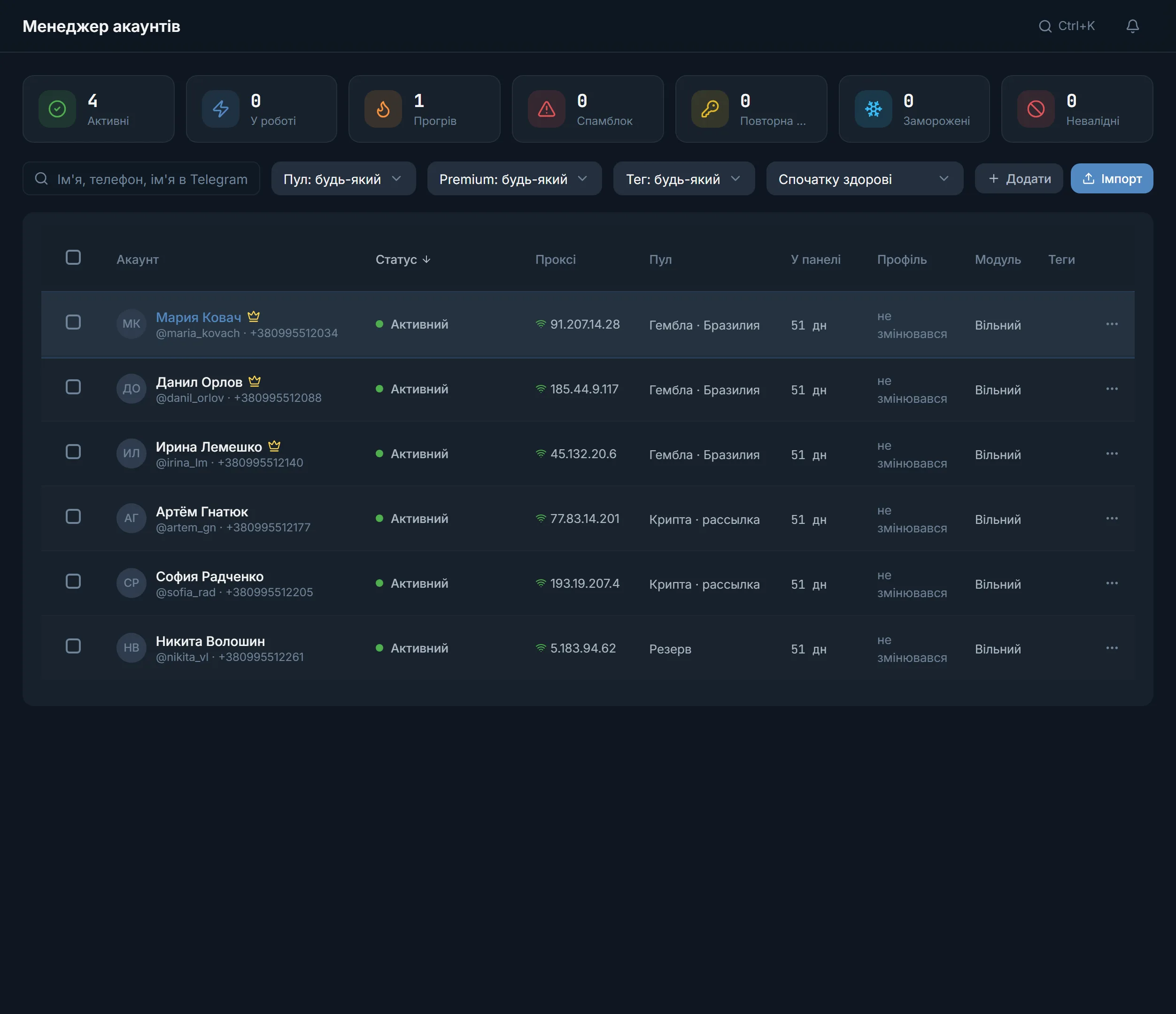
Відмітьте кілька акаунтів чекбоксами (або «Обрати всі за фільтром») і знизу зʼявиться панель дій. Під рукою найчастіші: «Проксі», «До пулу», «Діалоги», «Прогрів», «Перевірка». Решта в меню «Ще», за групами:
- Проксі й пули: призначити проксі, авто-розподіл по робочих проксі, додати в пул, прибрати з пулу.
- Профіль: генерація профілю, теги, роль акаунта. Роль визначає, які модулі беруть акаунт у роботу, а «Резерв» не береться нікуди.
- Сесія: встановити другий фактор, реавторизація (панель переносить акаунт на свою нову сесію і виходить зі старої, за галочкою стара сесія спершу закриває чужі входи, близько 10–15 хвилин), «У карантин», «Повернути в роботу», «Зняти спамблок» для тимчасового спамблоку та спамблоку за ГЕО.
- Дії в Telegram: вступити в канали й покинути їх, зібрати папки, копіювати сторіс, створити канали.
- Дані: експорт у JSON або CSV, експорт сесій у форматі session+json або tdata.
- Небезпечні: вимкнути, архівувати, видалити.
Окрема кнопка «Перевірка» відкриває чекер: він опитує вибрані акаунти і оновлює їхній статус, обмеження, FloodWait, заморозку й авторизацію, а за бажанням перевіряє Premium, діалоги, канали й другий фактор.
Папки Telegram
Масова дія «Папки» збирає на кожному акаунті справжню Telegram-папку з каналів: зі свого списку посилань, із збереженої бази або з того, на що акаунт уже підписаний. «Менеджер папок» показує раніше зібрані папки за акаунтами зі станами: готово, у черзі, Telegram попросив почекати, папка є а посилання немає.
Важливе про видалення: прибрати папку в менеджері значить прибрати запис про неї з панелі. На самих акаунтах папка лишиться, бо панель не може видалити її в Telegram за акаунт. Перейменування в панелі теж застосується на акаунтах лише з наступним запуском.
Часті запитання
У якому вигляді імпортувати акаунти?
Трьома способами: папкою Telegram Desktop (tdata), парою файлів сесії (.session разом із .json) або архівом ZIP чи RAR. Панель сама розпізнає формат і спаровує файли сесії, навіть якщо вони названі по-різному.
Навіщо акаунту проксі вже під час імпорту?
Акаунт має виходити в Telegram через стабільну адресу з першої ж дії, інакше легко отримати обмеження. Тому панель призначає проксі на кроці імпорту і перевіряє його: без робочого проксі акаунт у роботу не береться.
Що робить реавторизація?
Панель входить в акаунт новою сесією, перевіряє її, перемикається на неї і виходить зі старої. Якщо поставити галочку, стара сесія спершу закриє всі інші входи: так у купленого акаунта закриваються сесії продавця, і доступ лишається тільки у вас. Займає близько 10–15 хвилин.
Що таке роль акаунта?
Роль підказує панелі, для чого акаунт призначений, і модулі беруть у роботу відповідні за роллю. Роль «Резерв» не береться нікуди, а акаунт без ролі доступний усюди.
Чому видалена папка лишилася на акаунті?
Менеджер папок керує записом панелі про папку, а не самою папкою в Telegram. Видалити папку всередині акаунта за нього панель не може, тому в панелі запис прибирається, а на акаунті папка лишається.
Панель показує акаунт робочим, а він у спамблоці. Чому?
Статус оновлює перевірка. Якщо обмеження зʼявилося після останньої перевірки, виділіть акаунт і натисніть «Перевірка»: чекер опитає Telegram і оновить статус, обмеження та FloodWait.
Готові перейти до панелі?
Перегляньте обмеження сценарію перед запуском.
Читайте також

Пули акаунтів
Іменовані групи акаунтів із власними проксі та політикою заміни: зручно обирати в задачах і тримати проєкти окремо.

Проксі-центр
Імпорт, перевірка та призначення проксі для акаунтів: чотири протоколи, перевірка Telegram, карантин упалих та розумне призначення між акаунтами.
 Гайд
ГайдДе взяти акаунти й проксі?
Купівля Telegram-акаунтів і проксі в підключених постачальників прямо в панелі: каталог, профіль продавця, оплата та імпорт.