Утро начинается с готового результата
Прогрев и рассылка отработали по расписанию, пока вы спали. Остаётся открыть «Диалоги» и ответить тем, кто написал.
Поставьте повторяющиеся задачи на расписание один раз, и панель будет запускать их сама: прогрев утром, рассылку после него, в нужном часовом поясе. Вы заходите посмотреть результат, а не нажимать «Запустить» каждый день.
Коротко
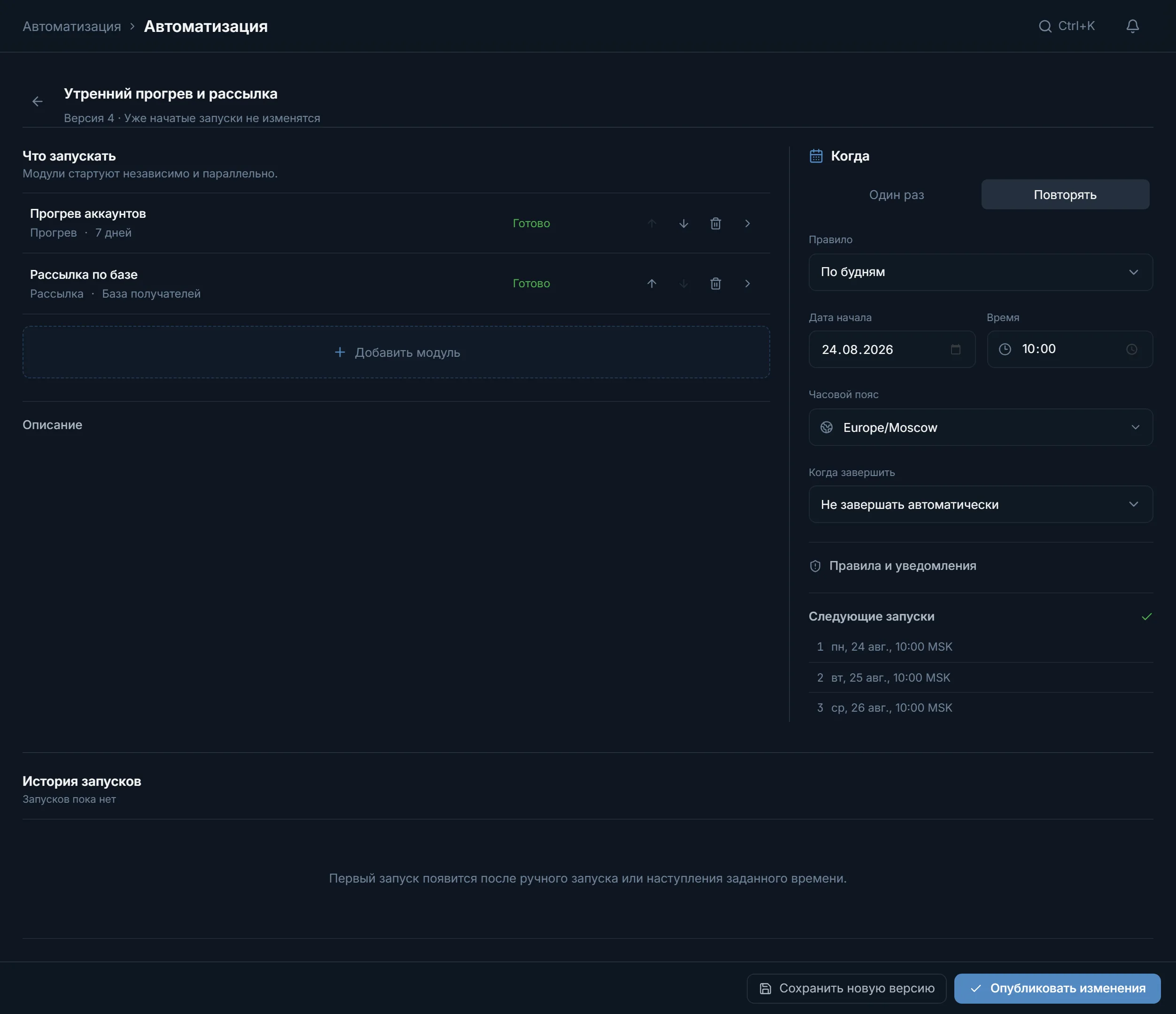
Автоматизация Телеграм в TeleTraff строится на расписании. Вы собираете его из шагов, у каждого шага свой модуль, аккаунты и цели, и выбираете, когда запускать и в каком часовом поясе. По умолчанию шаги стартуют одновременно, а очередь включается отдельно. Запускает задачи сервер, поэтому браузер можно закрыть. Ближайшие запуски видно заранее, прошедшие лежат в истории.
Редакция TeleTraffОбновлено: Проверено на панели
Прогрев и рассылка отработали по расписанию, пока вы спали. Остаётся открыть «Диалоги» и ответить тем, кто написал.
Рассылка может ждать, пока прогрев успешно закончится. Если прогрев упал, рассылка не стартует.
Аккаунт без свободного потока не висит в тихой очереди: панель пишет, какой это аккаунт и почему он не стартовал.
Посмотрите, что вы запускаете руками чаще раза в неделю. Обычно это прогрев новых партий, рассылка по свежей базе и повторный сбор баз парсером. Всё это кандидаты в расписание.
Расписания живут в разделе «Автоматизация». В расписание ставится любой модуль, кроме «Диалогов»: прогрев, рассылка, нейрокомментинг, нейрочат, инвайтер, парсеры и остальные. Полное описание экрана есть в руководстве по автоматизации.
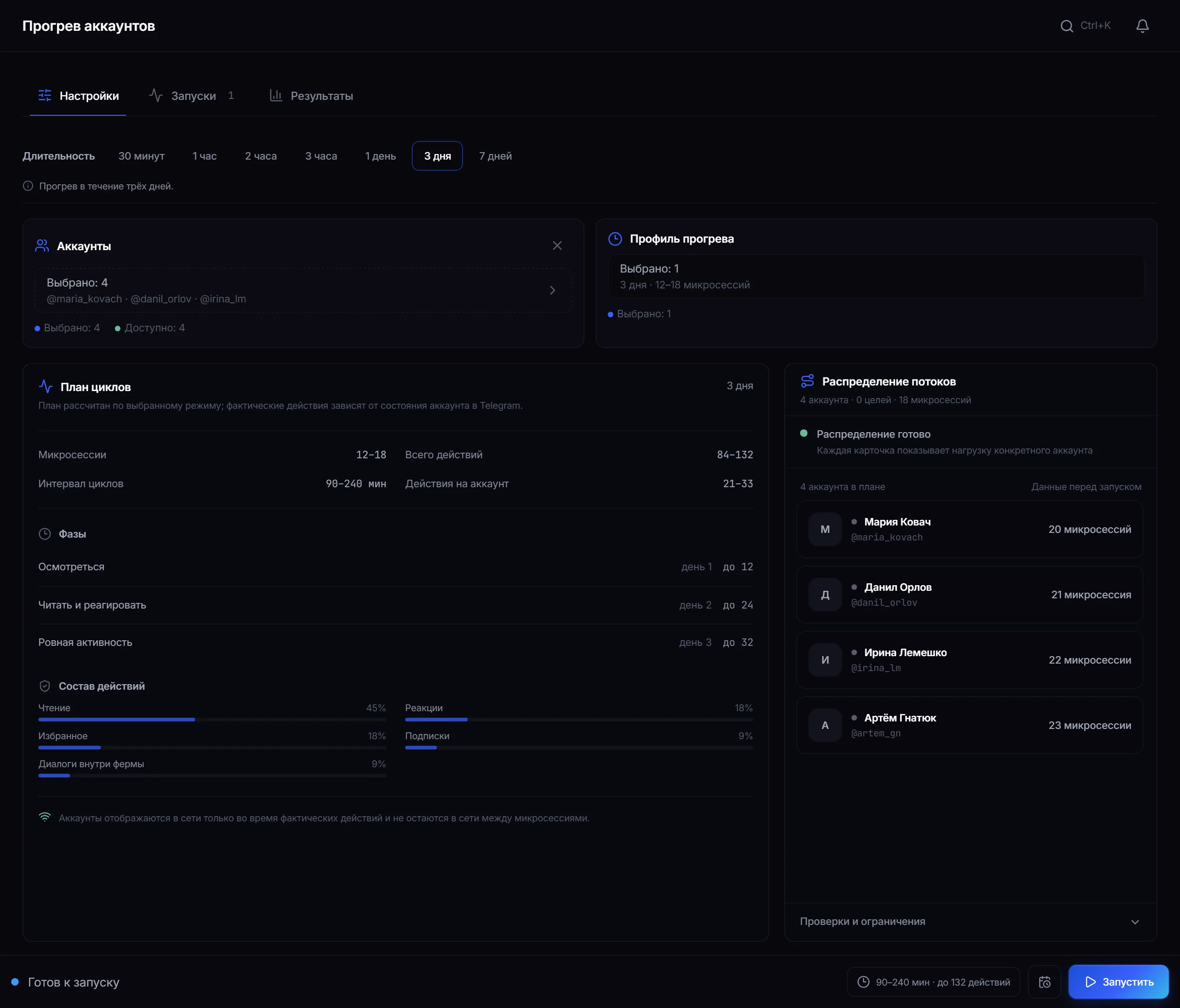
Настройки у каждого шага свои. Чтобы не набирать их заново, нажмите «Загрузить сохранённые настройки модуля»: шаг возьмёт то, что сохранено на странице модуля. Поэтому сначала доведите модуль до рабочего состояния вручную, потом ставьте на автомат.
Если модули уже настроены, это занимает несколько минут.
В блоке «Что запускать» нажмите «Добавить модуль». Каждый шаг идёт со своими аккаунтами и целями, кнопка «Настроить» открывает его настройки. Отметка «Готов к запуску» значит, что шаг проверен.
По умолчанию у шага стоит «Порядок запуска: Без ожидания других шагов», и все шаги стартуют вместе. Чтобы рассылка шла после прогрева, поставьте ей «После успешного завершения».
Блок «Когда» задаёт, как часто повторять, дату первого запуска, время и когда завершить расписание.
Ставьте его по аудитории, а не по себе. Рассылка по Бразилии в три ночи по Сан-Паулу соберёт мало ответов.
Панель покажет даты, когда задача стартует. Если всё верно, нажмите «Опубликовать изменения». Уже начатые запуски правка не меняет.
В блоке «Когда» шесть вариантов повтора. Вот под что обычно берут каждый.
| Вариант | Под какую задачу |
|---|---|
| Один раз | Отложенный старт рассылки на утро понедельника |
| Каждый день | Прогрев, который идёт ежедневно в одно время |
| По будням | B2B-рассылка, которую в выходные не читают |
| По дням недели | Прогрев новых партий в дни, когда они приходят |
| Раз в месяц | Повторный заход по старой базе |
| Через интервал | Регулярный запуск, не привязанный к дню недели. Не чаще раза в час, а прогрев не чаще раза в сутки |
Три сценария, с которых чаще всего начинают.
Шаг прогрева и следом шаг рассылки с порядком «После успешного завершения». Если прогрев не прошёл, рассылка по сырым аккаунтам не уйдёт.
Рассылка с часовым поясом аудитории и повтором «По будням» стартует, когда люди открывают Телеграм, а не когда у вас дошли руки нажать кнопку.
Парсер повторяет сбор по тем же запросам, и новый список появляется в «Моих базах». Оттуда его отправляют в работу кнопкой «Использовать».
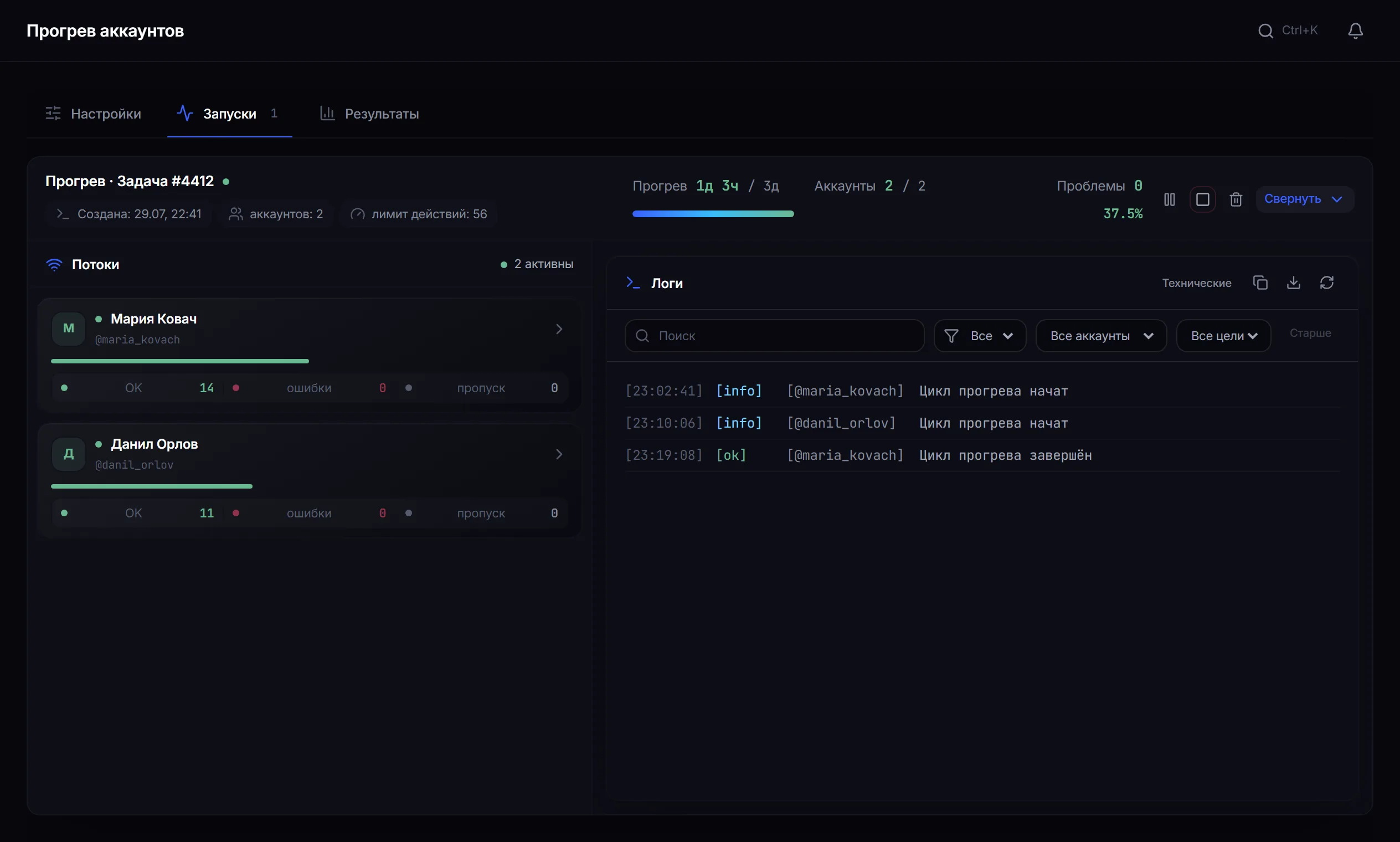
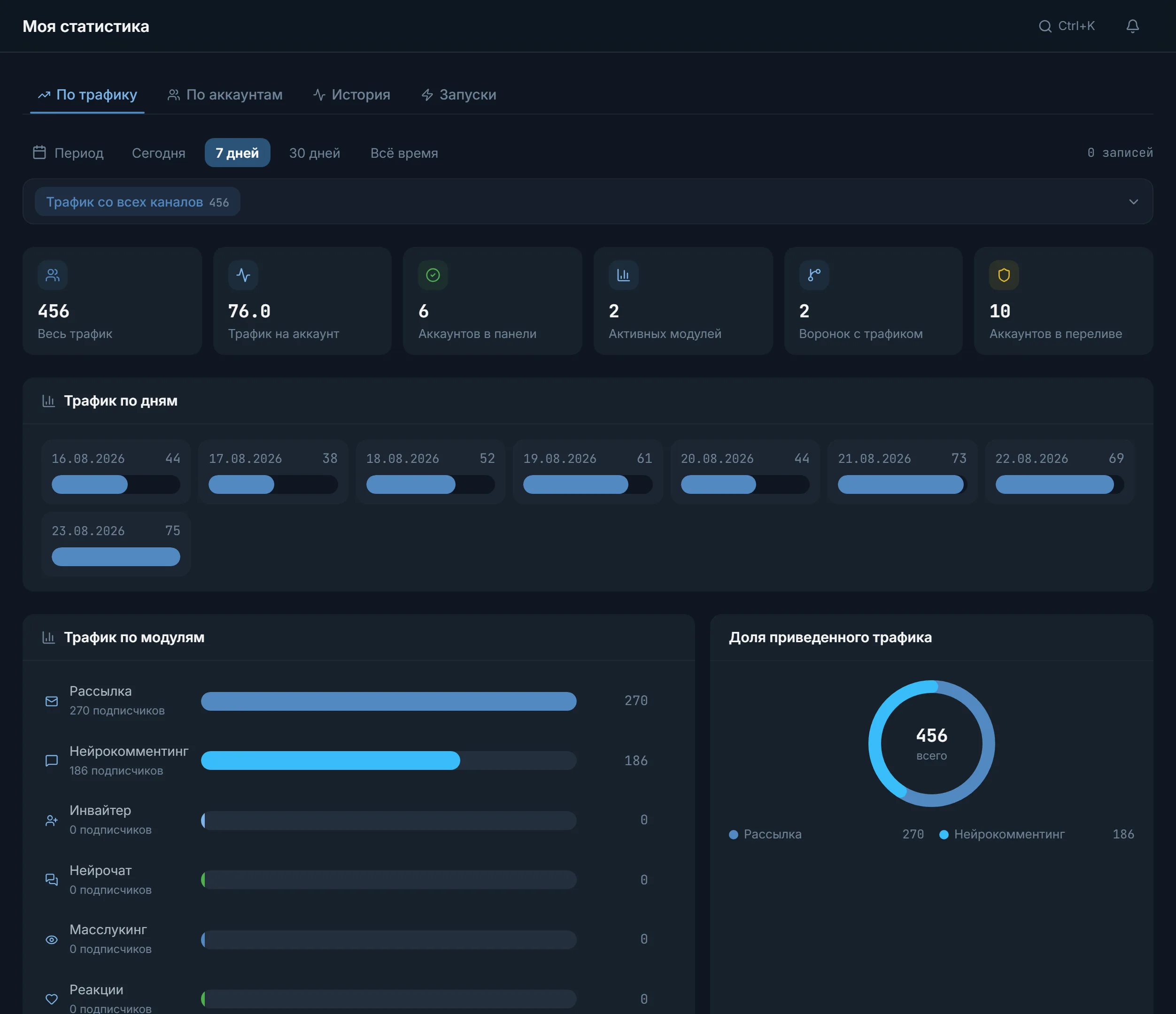
Шаг берёт настройки модуля, поэтому сначала посмотрите, как модуль отработал вручную. Вот экраны, которые стоит открыть.
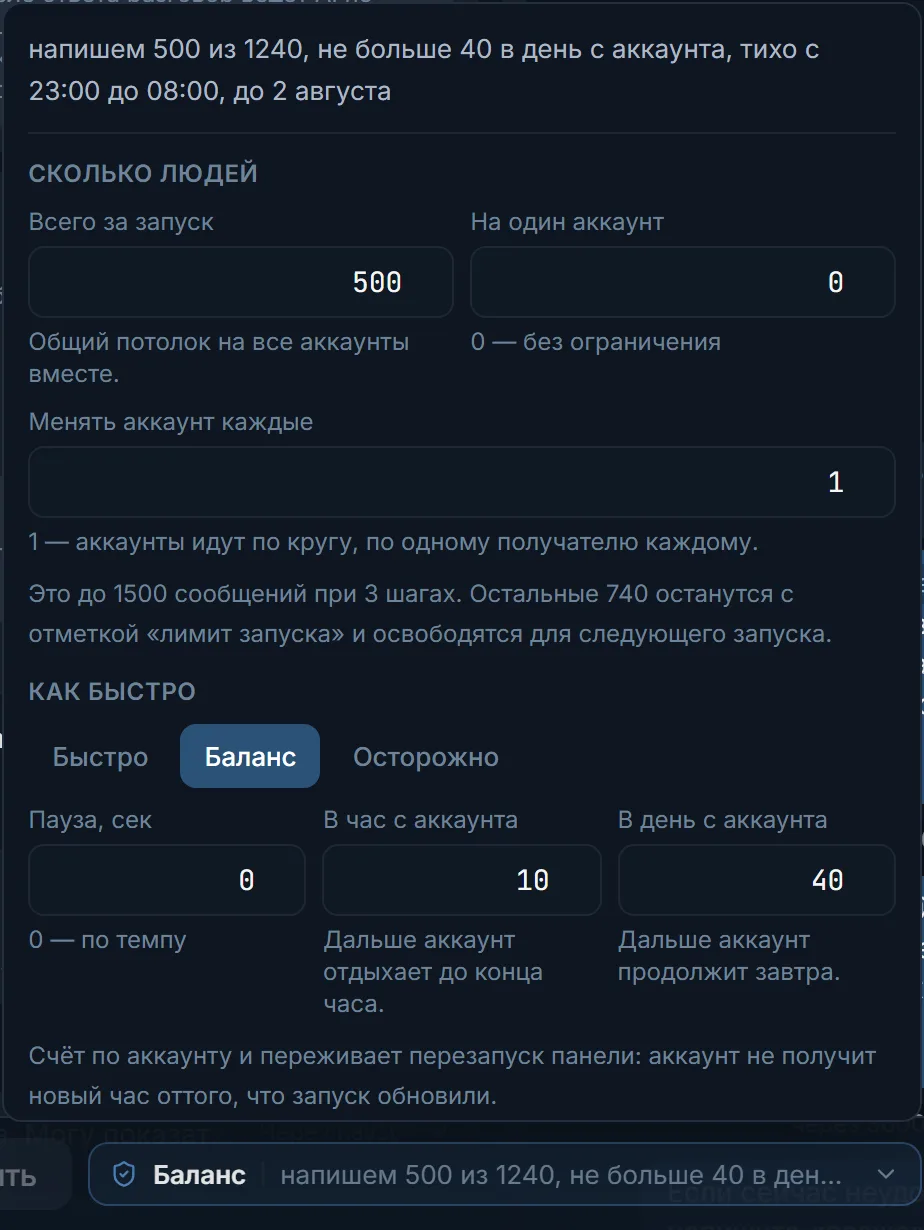
Столько, сколько свободных потоков в модуле на момент старта. Поток значит аккаунт, который сейчас занят задачей, и считается он внутри каждого модуля отдельно.
Если утром ручная рассылка уже заняла почти все потоки рассылки, задача по расписанию стартует на оставшихся. Остальные аккаунты в очередь не встанут: панель перечислит их и напишет причину. Если свободных потоков нет совсем, запуск завершится ошибкой и тоже не будет ждать. Потоки прогрева при этом не трогаются.
Потоков на модуль: 10 в Starter за $24, 50 в Pro за $59, 100 в Ultimate за $117, каждый тариф на 30 дней. Сравнение на странице тарифов.
У сохранённого расписания есть «История запусков». По ней видно, какой запуск прошёл, а какой стартовал не на всех аккаунтах.
Подробности по запуску лежат в самом модуле, у прогрева это «Журнал программы». Сводка по всем запускам есть в статистике на вкладке «Запуски». А чтобы понять, привело ли это людей, откройте вкладку «Трафик»: она считает подписчиков, если к модулю подключена воронка.
Если задач несколько, разведите их по времени так, чтобы они не делили потоки одного модуля.
Термины на странице
Да, это самая частая связка. Добавьте оба шага в одно расписание и поставьте рассылке «Порядок запуска: После успешного завершения». Если прогрев не прошёл, рассылка не стартует.
По умолчанию нет: все шаги стартуют вместе. Очередь включается у каждого шага отдельно, через «Порядок запуска».
Добавьте рассылку в расписание, выберите «Один раз», дату, время и часовой пояс получателей.
Задача стартует на аккаунтах со свободными потоками. Остальные не запустятся и не будут ждать: панель назовёт каждый и причину. Если свободных потоков нет совсем, запуск завершится ошибкой.
Да. Задачи запускает сервер панели, браузер для этого держать открытым не нужно.
Да. Поправьте и нажмите «Опубликовать изменения». Уже начатые запуски правка не меняет, а «Ближайшие запуски» покажут, как сдвинулись даты.
Читайте также
Другие разделы
Пробный доступ: 3 дня без карты, 3 потока в каждом модуле. Прогрев на пробном доступе не может длиться дольше, чем осталось до его конца.