tdata чи session у Telegram: що це і як завантажити в панель
Чим тека tdata відрізняється від файлу .session із .json, які формати приймає TeleTraff, як завантажити акаунти і що робити з помилками імпорту.
- tdata — тека Telegram Desktop, .session із .json — файли сесії. Це дві упаковки одного й того самого входу в акаунт.
- TeleTraff приймає теки tdata, пари .session і .json та архіви ZIP і RAR. Сесії Pyrogram панель не бере.
- Після завантаження панель перевіряє акаунти через Telegram. Ті, що Telegram не прийняв, усе одно потрапляють у менеджер, а причина вказана по кожному.
tdata — це тека, у якій Telegram Desktop зберігає вхід в акаунт. Session — файл сесії, який створюють програми на Telethon; до нього додається .json з описом акаунта. Обидва формати приймає менеджер акаунтів TeleTraff: вікно «Імпорт акаунтів» читає теки, пари файлів і архіви. Який формат брати, визначає те, що видав продавець або ваш інструмент.
Що таке tdata і чим вона відрізняється від session?
tdata — робоча тека десктопної версії Telegram. У ній лежать ключі, за якими застосунок входить в акаунт без коду входу. Якщо ви увійшли в акаунт у Telegram Desktop, тека з’явиться на комп’ютері. Для панелі потрібна тека акаунта цілком, а не окремі файли з неї.
Session — файл із розширенням .session. Це той самий вхід в акаунт, лише у форматі, який читають скрипти й сервіси. Поруч лежить .json: у ньому опис акаунта. Тому сесію завжди беруть парою: .session і .json разом. За нашими спостереженнями, обидва формати дають однаковий вхід, різниця лише в упаковці.
- Купили партію акаунтів під залив гембла-оферу — найчастіше приходить архів із теками tdata або з парами .session і .json.
- Вивели акаунт зі старого інструмента — зазвичай це пара .session і .json.
- Увійшли в акаунт у Telegram Desktop самі — у вас тека tdata.
- Потрібні файли назад — масова дія «Експорт сесій» у менеджері віддає .session із .json або tdata.
Які формати приймає TeleTraff?
- Тека акаунта з tdata — плитка «Telegram Desktop».
- Файли .session і .json разом — плитка «Сесія + JSON». Імена можуть відрізнятися суфіксом експорту: пара з файлу з приставкою в кінці імені та файлу без неї читається як одна.
- Архів ZIP або RAR — кнопка «Архів ZIP або RAR». Усередині може лежати багато акаунтів; вкладені ZIP панель теж розпаковує.
- Перетягування: теку або файли можна просто кинути у вікно.
Сесію Pyrogram панель не приймає: вона пише «Це сесія Pyrogram» і пропонує перевести її в Telethon або завантажити tdata. Файли самої програми Telegram, що потрапили в теку, панель відкидає: їй потрібен лише вхід в акаунт.
Як завантажити tdata або session у панель?
- 1
Відкрийте імпорт
У менеджері акаунтів натисніть «Імпорт акаунтів». Усе робиться в одному вікні: файли, акаунти, проксі та підвал із кнопками.
- 2
Виберіть джерело
Натисніть «Telegram Desktop» для теки tdata, «Сесія + JSON» для пар файлів або «Архів ZIP або RAR» для архіву. Можна перетягнути файли у вікно.
- 3
Натисніть «Прочитати файли»
Панель розбере завантаження й покаже акаунти. У кожного стоїть вердикт: «Готовий» або «Пропустимо», у пропущених — причина. Рядок «Файли прочитано» підтверджує, що розбір закінчено.
- 4
Призначте проксі
У блоці «Проксі» виберіть спосіб: «Автоматично» з пулу, «Вибрати проксі» вручну або «Додати нові». Якщо в архіві в акаунта лежить власний проксі, він позначений «Власний проксі з архіву», решті проксі роздається за вибраною схемою. Проксі перевіряються через Telegram до імпорту; імпорт іде лише через робочі. Зберігати й змінювати проксі зручно в проксі-центрі.
- 5
Вкажіть паролі двофакторного захисту, якщо вони відомі
Блок «Додатково» згортається. У ньому можна зберегти пароль окремо для кожної сесії, вибрати пул для нових акаунтів і ввімкнути генерацію профілю. Поле можна залишити порожнім: стоїть «Не вказано».
- 6
Натисніть «Імпортувати»
Кнопка в підвалі показує, скільки акаунтів піде в імпорт. Якщо перевірка проксі ще триває, імпорт сам її дочекається.
Файлів поки немає?
Де купити акаунти й проксі та як оплатити, розібрано в гайді Де взяти акаунти й проксі. Докладніше про саме завантаження тек і архівів — на сторінці завантаження tdata.
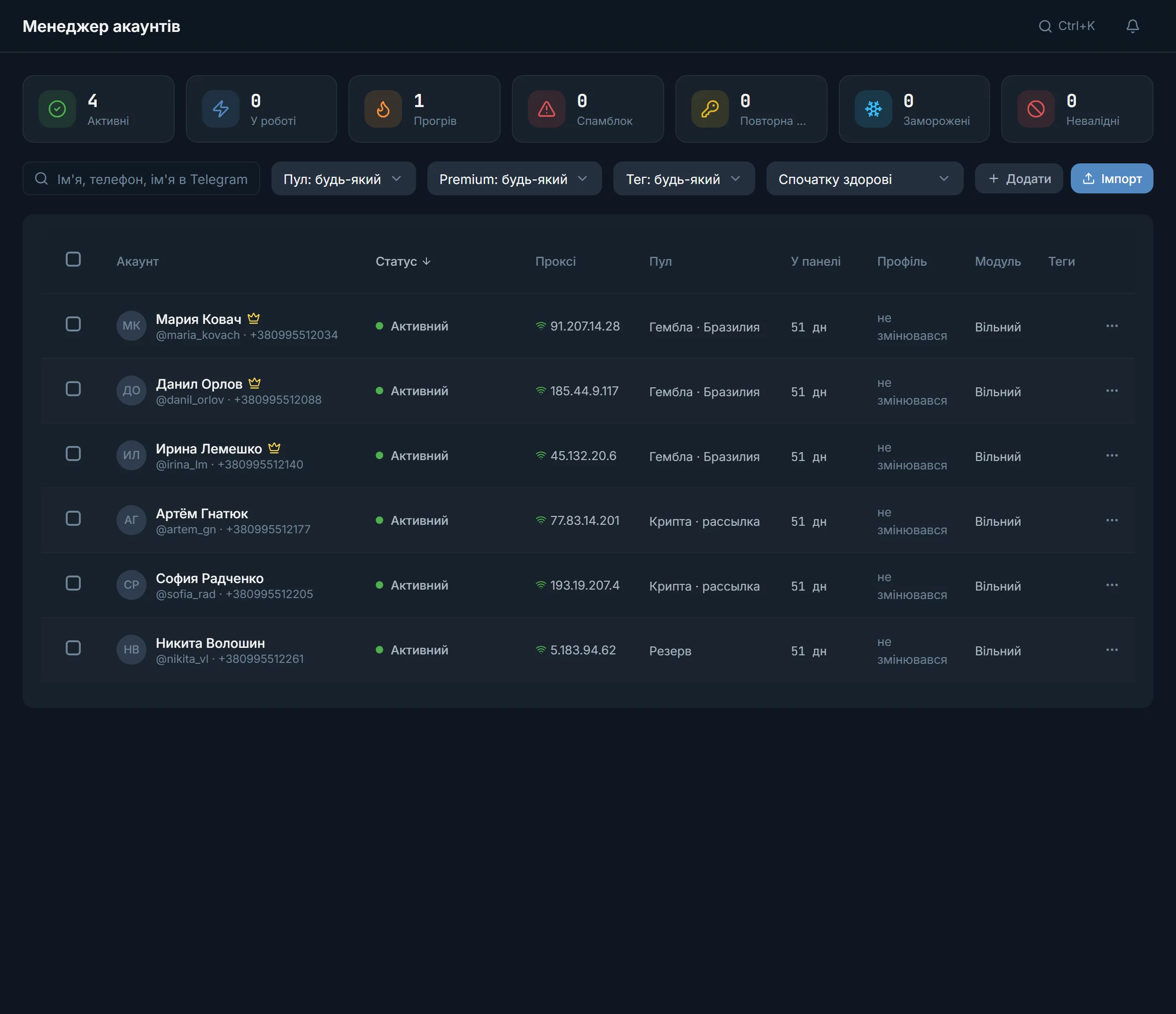
Що відбувається після імпорту?
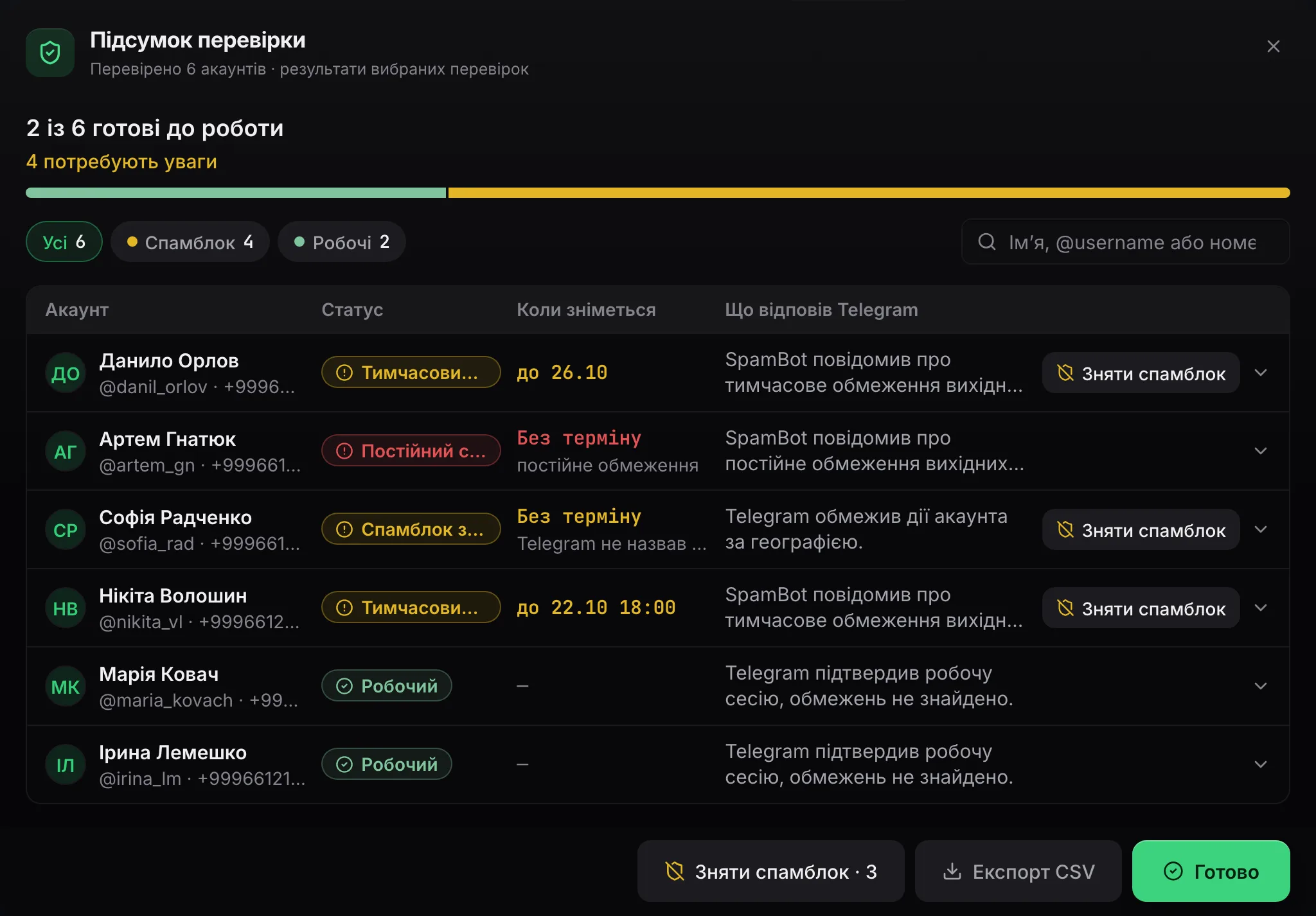
Одразу після імпорту панель перевіряє кожен акаунт через Telegram і показує підсумок. У ньому є блок «Додано в менеджер» і блок «Не пройшли перевірку Telegram». Підпис «Перевірка під час завантаження» показує, що саме відповів Telegram.
- «Сесія відкрилася» і «Без обмежень» — акаунт готовий до роботи.
- «Сесія працює, Telegram обмежив дії» — вхід є, але стоїть спамблок: «Тимчасовий спамблок», «Вічний спамблок» або «Спамблок за ГЕО». Такі акаунти вважаються імпортованими. Що з ними робити — у гайді про спамблок.
- «Заморожений» — акаунт заморожений Telegram.
- «Telegram не прийняв сесію» — вхід не спрацював. Акаунт усе одно доданий у менеджер, але працювати ним не можна; причина стоїть поруч.
- «Не перевірено» — перевірку можна запустити знову кнопкою «Перевірити ще раз».
Які помилки бувають під час завантаження і що з ними робити?
- «Корінь tdata не знайдено» або «У вибраній папці немає tdata»: вибрано не ту теку. Завантажте теку акаунта цілком, усередині якої лежить tdata.
- «У tdata відсутні обов’язкові файли»: теку скопіювали не повністю. Скопіюйте її заново.
- «Немає .json поряд із цією сесією» і «Сесії без .json»: до файлу .session бракує пари. Додайте .json у те саме завантаження.
- «Це сесія Pyrogram»: формат не підходить. Переведіть сесію в Telethon або візьміть tdata.
- «Архів порожній», «Архів обрізаний» або «Це не архів»: файл не докачався або названий .zip, а всередині інше. Скачайте вихідний архів заново.
- «Один із файлів завеликий для імпорту»: завантажте лише теку tdata, а не всю теку Telegram Desktop.
- Жоден проксі не пройшов перевірку: імпорт не почнеться, поки в списку немає робочих. Замініть проксі й перевірте знову.
Часті запитання
Чи потрібен пароль двофакторного захисту, щоб завантажити акаунт?
Ні, для імпорту пароль не обов’язковий. Якщо він відомий, його можна зберегти в блоці «Додатково» окремо для кожної сесії. Якщо поле порожнє, в акаунта стоїть «Не вказано».
Чи можна завантажити багато акаунтів одним архівом?
Так. В один ZIP або RAR кладуть теки tdata або пари .session і .json кількох акаунтів. Панель сама знаходить акаунти всередині й показує кожному вердикт. Вкладені ZIP вона теж розпаковує.
Що робити, якщо в сесії немає файлу .json?
Додати його в те саме завантаження. Панель попереджає: «Сесії без .json», і імпорт відмовить таким сесіям. Якщо .json немає зовсім, візьміть у продавця або зі свого інструмента теку tdata.
Чи прив’язується проксі до акаунта під час імпорту?
Так. У блоці «Проксі» панель призначає проксі акаунтам автоматично з пулу, з вибраних вами або з нових, які ви додасте. Перед імпортом проксі перевіряються через Telegram, імпорт іде лише через робочі. Власні проксі з архіву панель зберігає за акаунтами.
Акаунт потрапив у менеджер, але не працює. Чому?
Панель додає й ті акаунти, які Telegram не прийняв, із зазначенням причини. Відкрийте підсумок завантаження: там стоїть «Telegram не прийняв сесію», спамблок або «Заморожений». Для спамблока є окремий гайд, для решти потрібен інший акаунт.
Чи можна отримати з панелі tdata або .session назад?
Так. Позначте акаунти в менеджері й виберіть масову дію «Експорт сесій»: панель віддасть .session із .json або tdata.
Готові перейти до панелі?
Перегляньте обмеження сценарію перед запуском.
Читайте також
Менеджер акаунтів
Робоче місце для всіх акаунтів: імпорт tdata і сесій, живі статуси, картка кожного акаунта та масові дії над сотнями акаунтів одразу.
 Гайд
Де взяти акаунти й проксі?
Купівля Telegram-акаунтів і проксі в підключених постачальників прямо в панелі: каталог, профіль продавця, оплата та імпорт.
 Гайд
Спамблок у Telegram: що робити, як перевірити й повернути акаунт
Як дізнатися вид спамблоку через @SpamBot, куди панель TeleTraff не пускає обмежений акаунт і що робити з тимчасовим, гео- та постійним спамблоком.