Спамблок у Telegram: що робити, як перевірити й повернути акаунт
Як дізнатися вид спамблоку через @SpamBot, куди панель TeleTraff не пускає обмежений акаунт і що робити з тимчасовим, гео- та постійним спамблоком.
- Вид спамблоку називає @SpamBot: тимчасовий, постійний чи за гео. Від виду залежить, що робити далі.
- Панель не пускає акаунт зі спамблоком у розсилку, інвайтинг і «Перше повідомлення», але лишає йому перегляди, реакції та коментарі.
- Тимчасовий спамблок і спамблок за гео можна відправити на звернення кнопкою «Зняти спамблок». Постійний проходять вручну через капчу.
Спамблок — обмеження Telegram: акаунт не може першим писати незнайомим людям. Що робити, залежить від виду: тимчасовий і спамблок за гео оскаржують або виправляють зміною проксі, з постійним проходять капчу вручну або переводять акаунт на роботу без холодних повідомлень. У TeleTraff усе це робиться в менеджері акаунтів: «Перевірка» показує вид обмеження, а «Зняти спамблок» подає звернення.
Що таке спамблок у Telegram?
Це обмеження, яке Telegram ставить на акаунт. З ним акаунт відповідає тим, хто написав першим, але не може починати листування з незнайомими. Вид обмеження повідомляє офіційний бот @SpamBot. Панель показує його такими статусами:
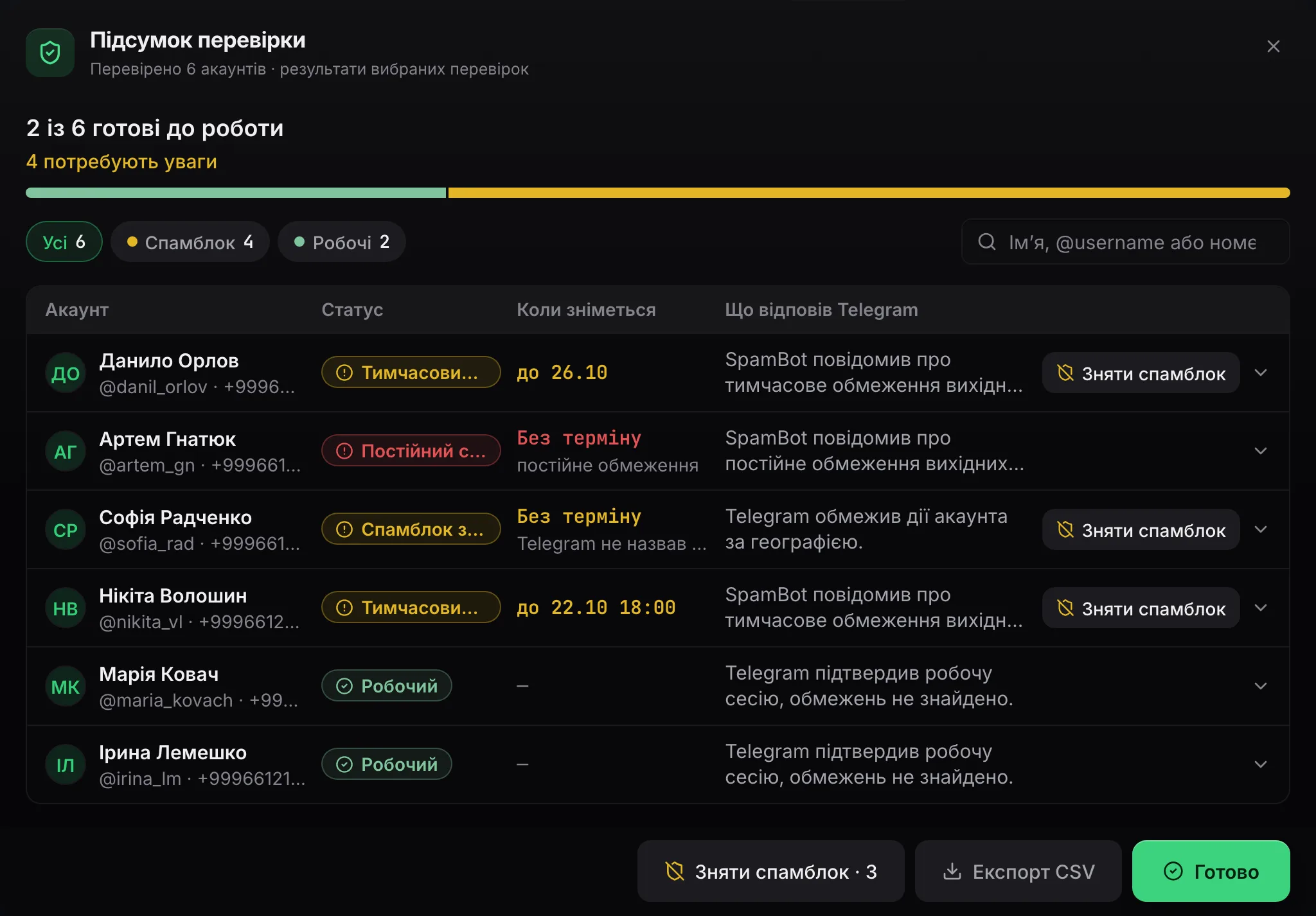
- «Тимчасовий спамблок» — в обмеження є дата завершення. Якщо Telegram її не назвав, панель так і пише: «Telegram не назвав дату».
- «Постійний спамблок» — дати немає, у результатах перевірки стоїть «Без терміну».
- «Спамблок за гео» — Telegram обмежив акаунт, бо країна номера і країна підключення не збігаються.
- «Заморожений» — це вже не спамблок, а заморожування: розморожування лише через апеляцію.
- «FloodWait» — теж не спамблок: Telegram просить зачекати перед наступною дією, і пауза закінчується сама.
Чому акаунт отримує спамблок?
За нашими спостереженнями, спамблок найчастіше приходить після скарг: отримувач холодного повідомлення натискає «Спам». Ризик вищий у свіжих акаунтів без історії, в акаунтів, які одразу після купівлі пишуть незнайомим, і в акаунтів із проксі іншої країни, ніж номер. Типовий випадок в арбітражі: гемблінг-офер розіслали випадковою базою з щойно куплених акаунтів без прогріву.
Як перевірити акаунт на спамблок?
- 1
Відкрийте менеджер акаунтів
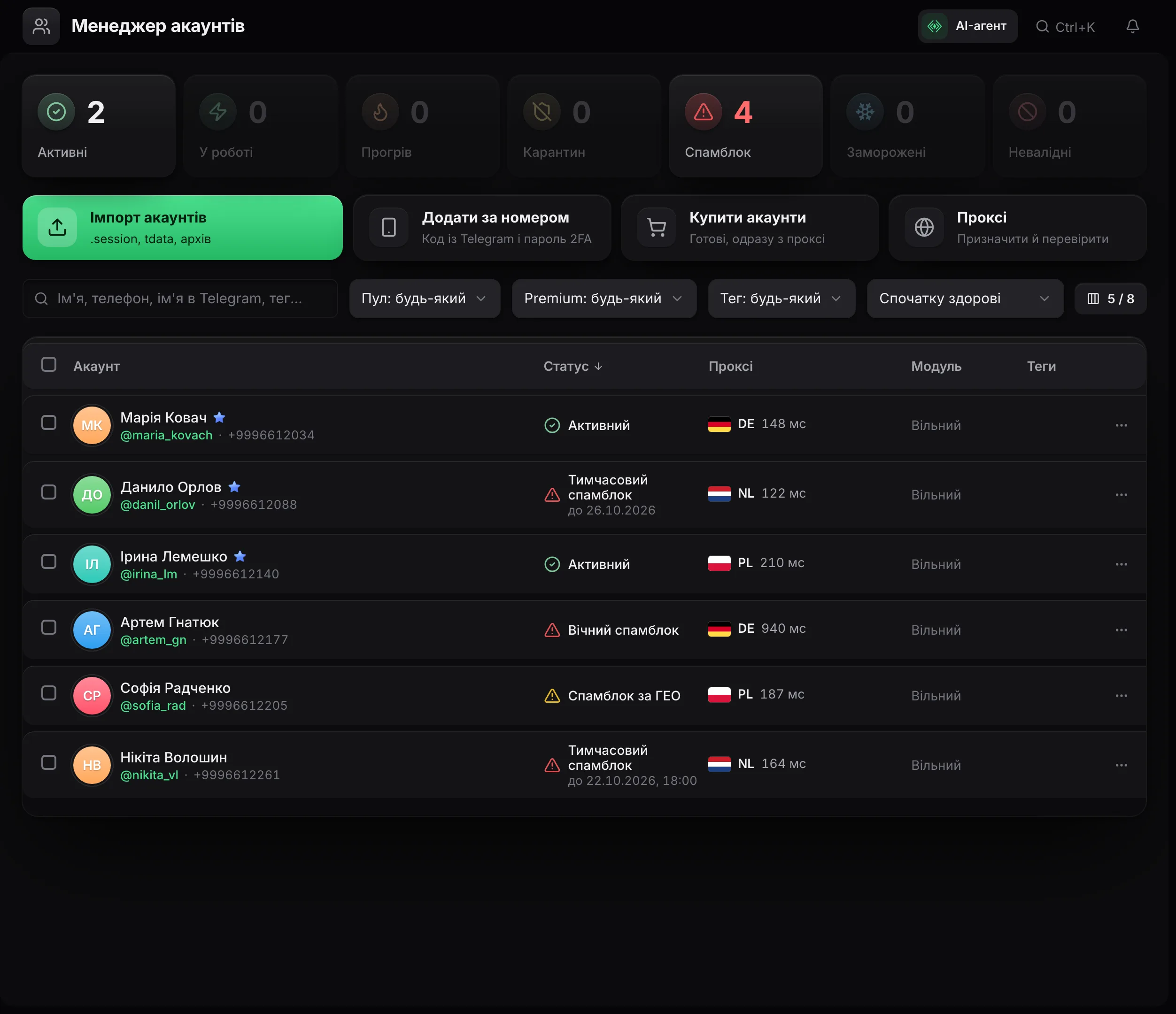
У менеджері акаунтів над таблицею є плитка «Спамблок»: вона показує, скільки акаунтів зараз обмежено. Позначте акаунти, які хочете перевірити.
- 2
Натисніть «Перевірка»
Відкриється вікно «Перевірка акаунтів». Базові пункти — «Обмеження», «FloodWait», «Замороження», «Авторизація». Запит до @SpamBot уже входить у базову перевірку.
- 3
Попросіть свіжу відповідь, якщо треба
Відповідь @SpamBot панель зберігає годину, щоб не смикати бота на кожній перевірці. Потрібна відповідь просто зараз — позначте «Запитати @SpamBot знову, не чекати годину».
- 4
Прочитайте результат
У вікні «Підсумок перевірки» в кожного акаунта свій статус: «Робочий», «Тимчасовий спамблок», «Постійний спамблок», «Спамблок за гео» або «Заморожений». У колонці «Що відповів Telegram» видно дату або «Без терміну». «Відповідь не отримана» означає, що бот промовчав: повторіть перевірку з «Запитати @SpamBot знову».
Акаунтів ще немає в панелі?
Безкоштовний чекер акаунтів працює без реєстрації: завантажте сесію і проксі, він запитає @SpamBot і покаже вид обмеження.
Що панель робить з акаунтом під спамблоком?
TeleTraff сам не дає обмеженому акаунту роботу, де треба писати першим. Такий акаунт не потрапить у:
Решта роботи йому доступна: масслукінг, мас-реакції, нейрокоментинг, парсери, автопрогрів і консоль. У «Діалогах» він відповідає на вхідні, але не починає нових розмов. Коли дата тимчасового спамблоку минає, панель сама перестає вважати акаунт обмеженим. Якщо Telegram дати не назвав, потрібна повторна «Перевірка».
Що робити з тимчасовим спамблоком і спамблоком за гео?
- 1
Для гео — змініть проксі
Порада панелі: призначте проксі країни номера і перевірте акаунт знову. Проксі потрібної країни тримайте в проксі-центрі.
- 2
Подайте звернення
Позначте акаунти в менеджері акаунтів і виберіть «Ще» → «Зняти спамблок». Панель запитає @SpamBot і, якщо обмеження можна оскаржити, подасть звернення. У звіті буде «звернення подано» або «звернення не подано» з причиною. Для капчі акаунту потрібен проксі SOCKS5 або HTTP(S).
- 3
Переключіть акаунт на іншу роботу
Поки обмеження діє, поставте акаунт на масслукінг, реакції або нейрокоментинг. Розсилку крипто- чи інфопродукту віддайте чистим акаунтам. Коли мине дата з відповіді Telegram, повторіть «Перевірку».
Що робити з постійним спамблоком?
Постійний спамблок кнопка «Зняти спамблок» не бере, як і заморожування. Панель пише прямо: для розсилок та інвайтів такий акаунт більше не годиться. Лишіть його на перегляди й реакції або замініть.
- 1
Пройдіть капчу вручну
Відкрийте в акаунта «Консоль», знайдіть @SpamBot через «Пошук у Telegram» і подайте звернення з капчею самі.
- 2
Закріпіть акаунт за роботою без холодних повідомлень
Модуль пропонує лише акаунти своєї ролі, тож через «Роль» акаунт можна прибрати з холодної роботи. Роль «Резерв» не бере жоден модуль: зручно, поки ви вирішуєте, що робити з акаунтом.
- 3
Замініть акаунт
«Замінити непрацездатні» купує нові акаунти замість заморожених і з мертвою сесією та ставить їх на проксі старих. Спамблоки потраплять у заміну, лише якщо позначити «Замінити і спамблоки».
Як зменшити шанс спамблоку?
- Прогрівайте нові акаунти до холодної роботи: автопрогрів і план прогріву.
- Давайте акаунту проксі тієї ж країни, що й номер.
- Діліть розсилку між кількома акаунтами, а не навантажуйте один. Як це налаштувати — у гайді з розсилки в особисті.
- Збирайте базу з профільних чатів: людина з чату про крипту рідше тисне «Спам» на крипто-офер, ніж випадковий отримувач.
- Беріть акаунти там, де відома їхня історія: де брати акаунти і проксі.
- Перевіряйте акаунти перед запуском задачі: «Перевірка» покаже спамблок раніше, ніж на нього наткнеться розсилка.
Часті запитання
Як часто панель запитує @SpamBot?
Відповідь @SpamBot панель зберігає годину. Повторна перевірка в межах години бере збережену відповідь. Щоб запитати бота одразу, позначте у вікні перевірки «Запитати @SpamBot знову, не чекати годину».
Чим «Тимчасовий спамблок» відрізняється від «Постійного»?
Для тимчасового Telegram називає дату завершення, для постійного дати немає, і в результатах стоїть «Без терміну». Тимчасовий можна відправити на звернення кнопкою «Зняти спамблок», постійний — лише вручну через капчу в @SpamBot.
Чому акаунт зі спамблоком не потрапляє в розсилку?
Панель не пускає обмежені акаунти в розсилку, інвайтинг і «Перше повідомлення»: там треба писати першим. Для переглядів, реакцій, коментарів і відповідей у «Діалогах» акаунт лишається доступним.
Що означає статус «Відповідь не отримана»?
@SpamBot не відповів під час перевірки, тож вид обмеження невідомий. Повторіть перевірку з позначкою «Запитати @SpamBot знову».
Чи можна вручну вивести акаунт із карантину?
Так. У меню рядка і в «Ще» є «У карантин» і «Повернути в роботу». «Повернути в роботу» виводить акаунт і з карантину, який поставила сама панель. FloodWait ця дія не чіпає: він закінчується сам.
Коли акаунт знову можна ставити в розсилку?
Коли мине дата з відповіді @SpamBot, панель перестане вважати акаунт обмеженим. Якщо Telegram дати не назвав, запустіть «Перевірку»: статус «Робочий» означає, що акаунт знову годиться для холодної роботи.
Готові перейти до панелі?
Перегляньте обмеження сценарію перед запуском.
Читайте також

Менеджер акаунтів
Робоче місце для всіх акаунтів: імпорт tdata і сесій, живі статуси, картка кожного акаунта та масові дії над сотнями акаунтів одразу.
 Гайд
Прогрів акаунтів Telegram: від купівлі до першого робочого запуску
Які акаунти брати і які не брати, навіщо доба відлежування і як обрати програму прогріву в TeleTraff.
 Гайд
Де взяти акаунти й проксі?
Купівля Telegram-акаунтів і проксі в підключених постачальників прямо в панелі: каталог, профіль продавця, оплата та імпорт.