Почему слетает сессия Telegram и что делать с аккаунтом
Почему аккаунты Telegram вылетают, как увидеть слетевшую сессию в TeleTraff, чем она отличается от проблем с прокси и как заменить или переподключить аккаунт.
- Слетевшую сессию панель называет «Сессия недействительна»: Telegram её больше не принимает, и вернуть такую сессию нельзя.
- «Реавторизация» переводит живой аккаунт на новую сессию и может закрыть чужие входы. Для мёртвой сессии она недоступна.
- Вместо слетевших аккаунтов можно взять новые кнопкой «Заменить отвалившиеся»: они встанут на прокси старых.
Сессия слетает, когда Telegram перестаёт принимать ключ входа аккаунта: из него вышли в списке устройств, его закрыл прежний владелец или он работал с нескольких адресов сразу. В TeleTraff такой аккаунт получает статус «Сессия недействительна» в менеджере аккаунтов. Мёртвую сессию вернуть нельзя: для неё нужна новая сессия или замена аккаунта, а «Реавторизация» работает только на живой.
Почему слетает сессия в Telegram?
Telegram не объясняет причину, поэтому её приходится определять по обстоятельствам. Вот что встречается чаще всего:
- Из аккаунта вышли вручную. Любой, у кого есть доступ к другой открытой сессии или к телефону, может закрыть вход в списке устройств Telegram.
- На купленном аккаунте остались входы продавца. По нашим наблюдениям, такие аккаунты слетают чаще других, особенно в первые дни после покупки.
- Одну сессию запустили с разных адресов. По нашим наблюдениям, Telegram плохо относится к ключу входа, который одновременно работает с разных IP.
- Прокси меняет адрес. Ротационный прокси выходит в сеть с нового IP, и для Telegram аккаунт всё время переезжает. Панель отмечает такой прокси при проверке.
- Telegram сам отозвал ключ. Так бывает и без видимой причины: сессия просто перестаёт приниматься.
Как понять, что аккаунт слетел?
Панель показывает это в нескольких местах сразу:
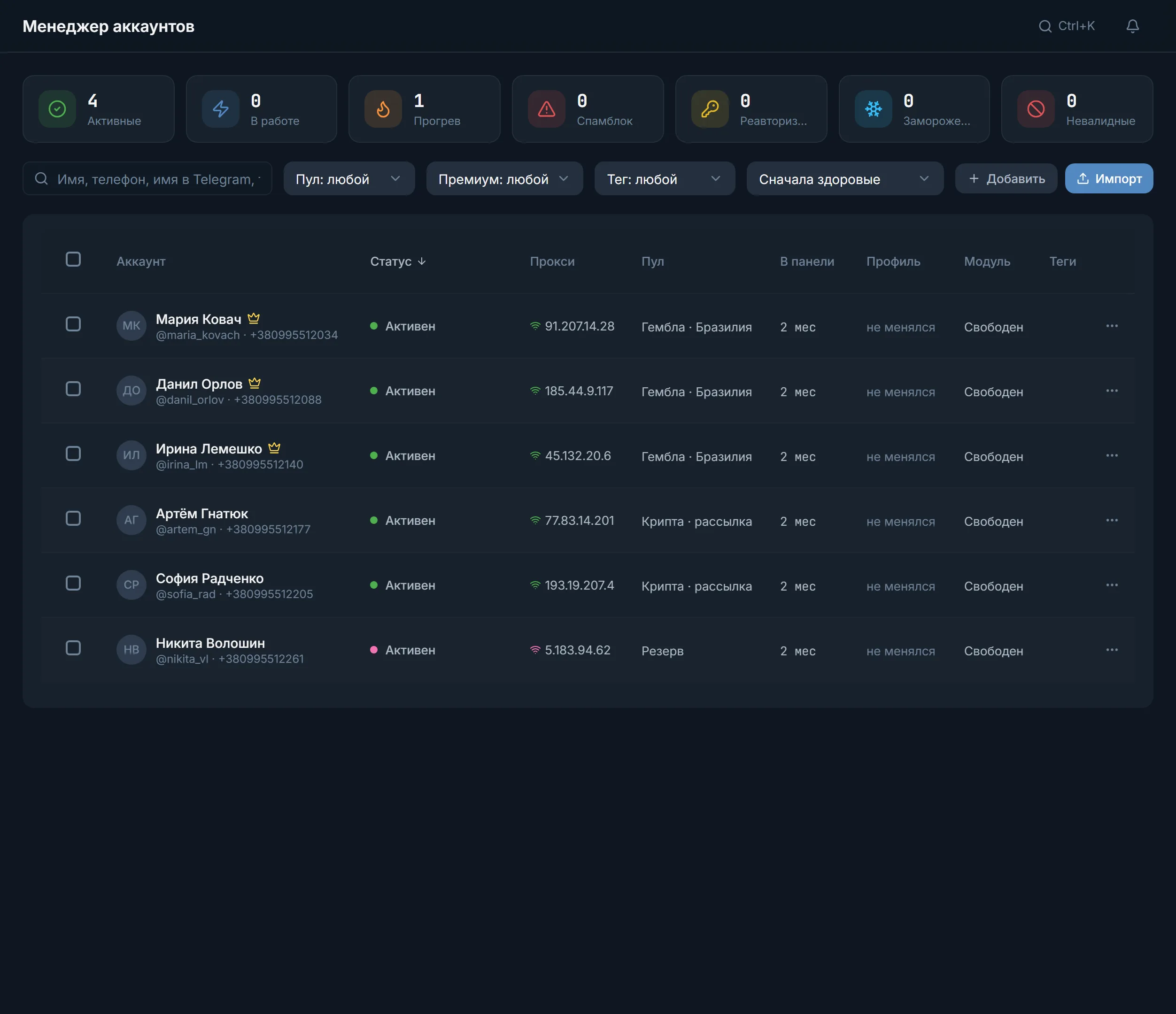
- В строке аккаунта в менеджере стоит статус «Сессия недействительна»: Telegram больше не принимает эту сессию.
- Плитка «Невалидные» над таблицей считает забаненные аккаунты и те, чью сессию панель больше не может использовать. Плитка работает и как фильтр: по клику в таблице остаются только они.
- «Проверка» с пунктом «Авторизация» отдаёт в окне «Итог проверки» результат «Сессия недействительна» вместе с подсказкой, что делать дальше.
- Если сессия умерла посреди задачи, панель помечает аккаунт мёртвым и выводит его из работы. Остальные аккаунты продолжают.
Чем слетевшая сессия отличается от проблемы с прокси?
Снаружи это выглядит одинаково: задача не идёт. Лечится по-разному, поэтому сначала определите, что именно случилось.
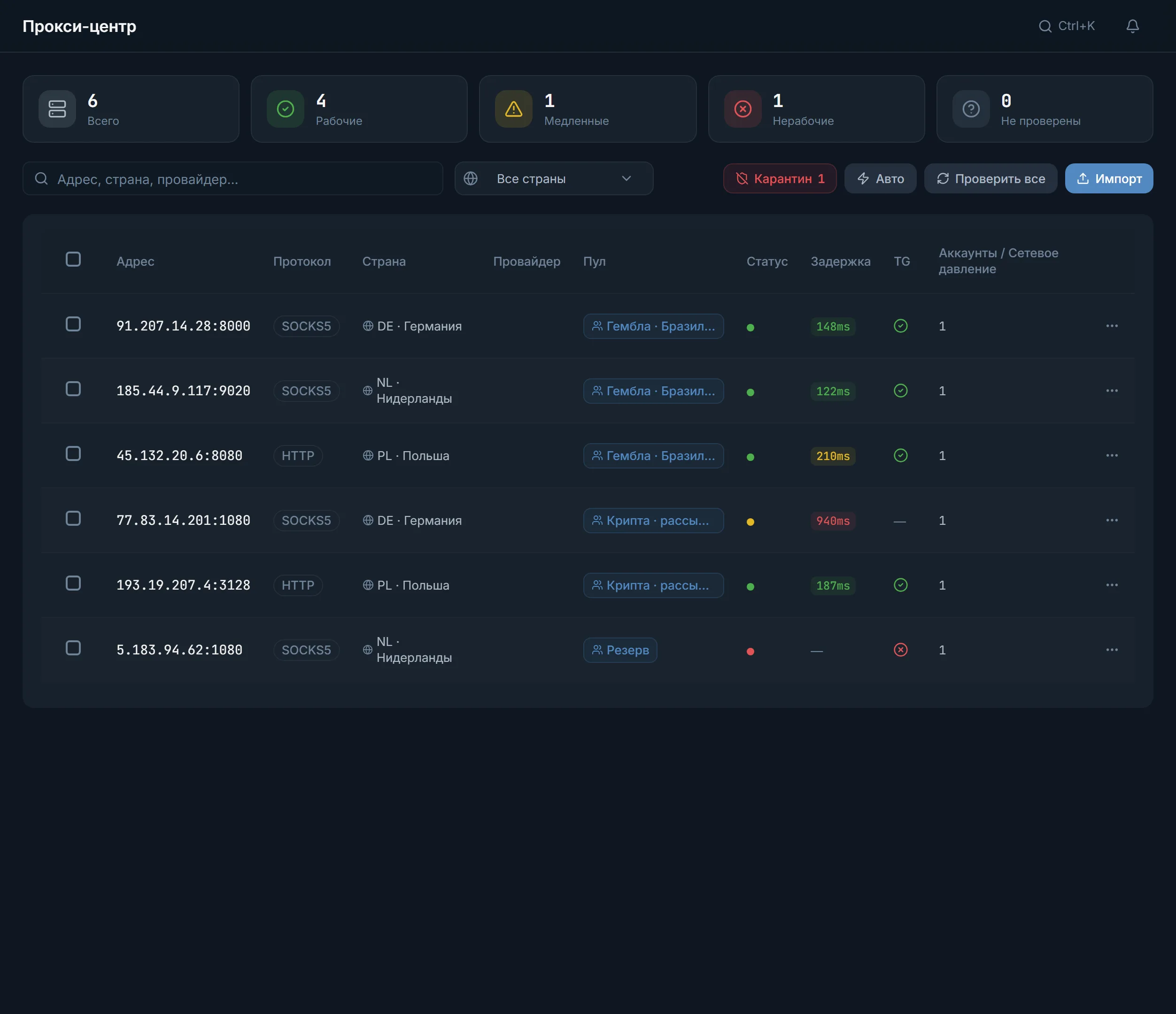
- Статус «Прокси не работает» — проблема в прокси. Аккаунт с него не снят, а запуск панель отклоняет с подсказкой заменить прокси. Сессия при этом жива.
- Статус «Сессия недействительна» — проблема в самом аккаунте. Новый прокси не поможет: Telegram не принимает ключ входа.
- Если прокси ротационный или меняет адрес между проверками, аккаунт может слетать из-за него. Исправление — один адрес на аккаунт.
Что делать, когда сессия слетела?
- 1
Запустите проверку
В менеджере аккаунтов отметьте аккаунты и нажмите «Проверка». В окне «Проверка аккаунтов» оставьте пункт «Авторизация». В «Итоге проверки» слетевшие покажут «Сессия недействительна».
- 2
Исключите прокси
Откройте прокси-центр и найдите прокси аккаунта. Если он среди «Нерабочих», сначала замените его кнопкой смены прокси в карточке аккаунта.
- 3
Дайте аккаунту новую сессию
Панель сама подсказывает два пути для мёртвой сессии: импортировать рабочую сессию или войти в аккаунт заново. «Реавторизация» здесь не поможет: для такого аккаунта она скрыта, а вместо неё показано «Сессия больше не работает — загрузите новую».
- 4
Или замените аккаунты
Отметьте слетевшие, откройте «Ещё» и выберите «Заменить отвалившиеся». В окне «Замена аккаунтов» панель покажет итоговую цену, а вы подтвердите заказ. Новые аккаунты встают на прокси старых, а если прокси старого не работает, берётся другой из пула.
Что происходит с остальными аккаунтами при замене?
Рабочие аккаунты панель не трогает. Аккаунты со спамблоком заменяет только при галочке «Заменить и спамблоки», а старые удаляет только при галочке «Удалить старые после замены». Обе галочки выключены по умолчанию.
Зачем нужна реавторизация, если она не лечит мёртвую сессию?
Реавторизация — это профилактика на живом аккаунте. Панель входит в него его же рабочей сессией, создаёт и проверяет новую сессию, переключается на неё и выходит из старой. Находится в меню «Ещё»; запускается в окне «Запустить реавторизацию». Процесс занимает до четверти часа.
Главное применение — купленные аккаунты. Если в окне поставить «Закрыть все остальные входы на аккаунте», старая сессия закроет все остальные входы, в том числе входы продавца. Типичный случай в арбитраже: партию аккаунтов взяли под запуск трафика, и до первой задачи вы переводите их на свои сессии.
Как снизить шанс, что аккаунты будут слетать?
- Один аккаунт — один стабильный прокси. В прокси-центре назначайте только те прокси, что прошли проверку Telegram. Пачку аккаунтов распределяет «Авто-прокси» в меню «Ещё».
- Берите статичный прокси или включайте у провайдера липкую сессию (sticky): адрес должен быть один между проверками.
- Задайте политику прокси в пуле аккаунтов: «Не менять автоматически» или «Заменить свободным прокси». По умолчанию панель останавливается.
- Купленные аккаунты сразу переводите на свои сессии через «Реавторизацию» с закрытием чужих входов.
- Держите вход в аккаунт только в панели. По нашим наблюдениям, вторая параллельная сессия часто и оказывается причиной вылета.
- Перед крупной задачей запускайте «Проверку»: слетевшие аккаунты отсеются до старта, а не в процессе.
Новые аккаунты сначала прогрейте по плану прогрева. Если вместо вылета аккаунт получил ограничение, смотрите разбор про спамблок. Где брать аккаунты и прокси — в отдельном гайде.
Частые вопросы
Можно ли вернуть слетевшую сессию?
Нет, мёртвую сессию не вернуть. Панель советует импортировать рабочую сессию или войти в аккаунт заново. Если проще заменить, используйте «Заменить отвалившиеся» в меню «Ещё».
Чем «Реавторизация» отличается от импорта?
Импорт добавляет или заменяет сессию, которую вы принесли сами. «Реавторизация» работает на уже подключённом живом аккаунте: он сам создаёт себе новую сессию и закрывает старую, при желании вместе со всеми остальными входами.
Слетевшая сессия и бан — это одно и то же?
Нет. В панели это разные статусы: «Забанен» и «Сессия недействительна». Плитка «Невалидные» объединяет оба случая, потому что в обоих аккаунт больше нельзя использовать.
Что будет с задачей, если аккаунт слетел во время работы?
Панель помечает аккаунт мёртвым и выводит его из работы. Остальные аккаунты задачи продолжают. Слетевший появится в плитке «Невалидные» и в «Итоге проверки».
Как проверить аккаунты, которых ещё нет в панели?
Бесплатный чекер аккаунтов работает без регистрации. Для слетевшей сессии он покажет результат «Сессия не работает» и объяснит: из аккаунта вышли или ключ отозван.
Что будет с аккаунтом, если его прокси перестал работать?
Аккаунт остаётся на этом прокси, но панель не запускает его и подсказывает заменить прокси. Если в пуле включено «Заменить свободным прокси», панель берёт рабочий прокси без аккаунта, сначала из той же группы.
Готовы перейти к панели?
Изучите ограничения сценария перед запуском.
Читайте также

Менеджер аккаунтов
Рабочее место для всех аккаунтов: импорт tdata и сессий, живые статусы, карточка каждого аккаунта и массовые действия над сотнями аккаунтов сразу.

Прокси-центр
Импорт, проверка и назначение прокси для аккаунтов: четыре протокола, проверка Telegram, карантин упавших и умное назначение по аккаунтам.
 Гайд
Прогрев аккаунтов Telegram: от покупки до первого рабочего запуска
Какие аккаунты брать и какие не брать, зачем сутки отлёжки и как выбрать программу прогрева в TeleTraff.