Менеджер аккаунтов
Рабочее место для всех аккаунтов: импорт tdata и сессий, живые статусы, карточка каждого аккаунта и массовые действия над сотнями аккаунтов сразу.
- Импорт tdata, сессий и архивов
- Карточка аккаунта: профиль, прокси, 2FA, каналы
- Массовые действия над всеми аккаунтами
Менеджер аккаунтов это рабочее место всех ваших аккаунтов. Здесь аккаунты появляются после импорта, здесь видно живой статус каждого, здесь открывается карточка с профилем, прокси и сессией, и отсюда же одним движением выполняются действия над сотнями аккаунтов сразу. Все остальные модули берут аккаунты именно из этого списка.
Как проходит работа
- Импортируйте аккаунты: папку Telegram Desktop, файлы сессий или архив.
- Отфильтруйте аккаунты по статусу, пулу, тегам и разберите проблемные.
- Выделите нужные и примените массовое действие или откройте карточку.
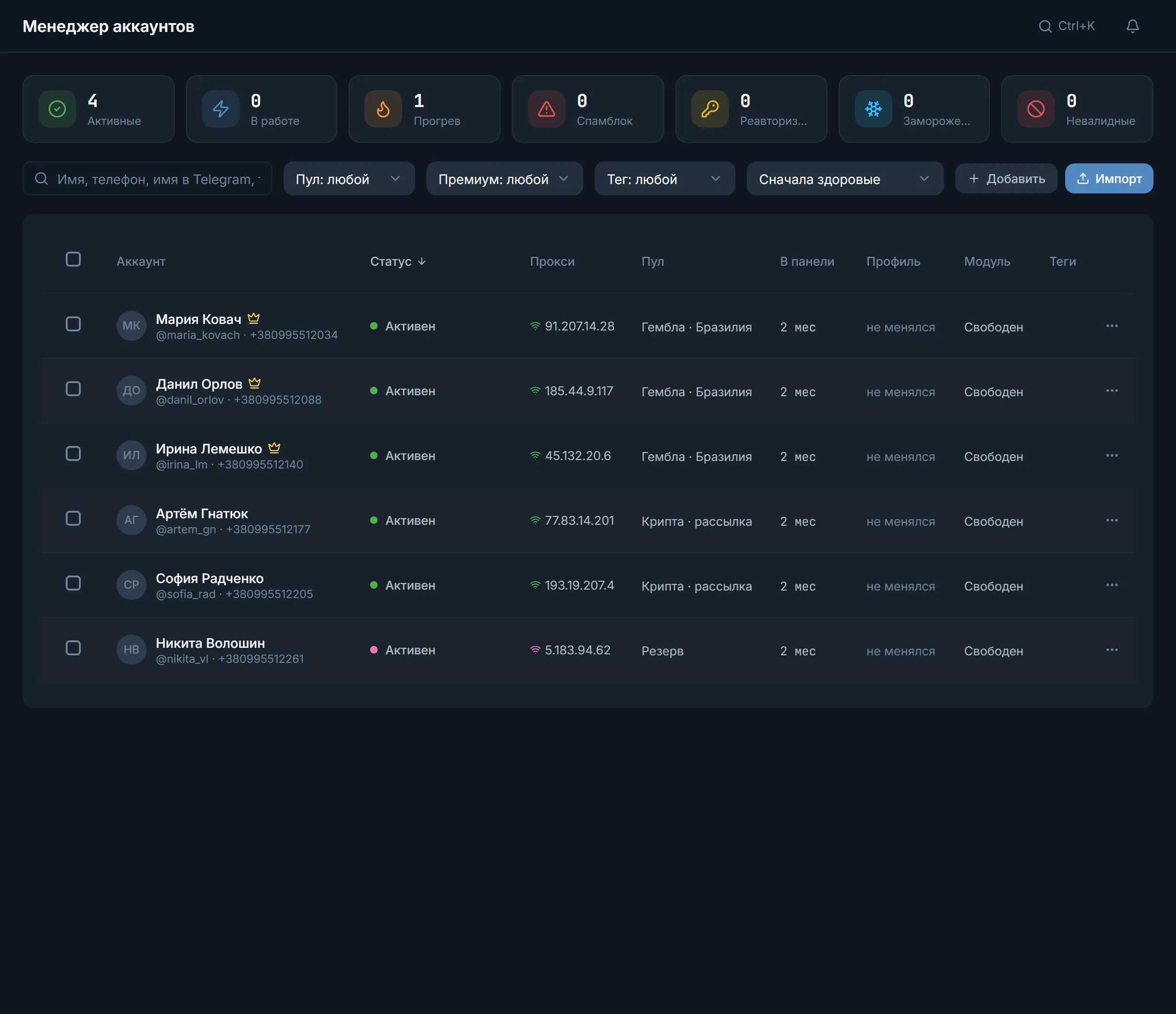
Что показывает список
Сверху семь плиток-счётчиков: Активные, В работе, Прогрев, Карантин, Спамблок, Замороженные, Невалидные. Это одновременно и сводка, и фильтр: клик по плитке оставляет в списке только такие аккаунты. Каждая строка это один аккаунт с именем, @username и телефоном, а рядом колонки: статус, уровень доверия, прокси, пул, сколько аккаунт уже в панели, когда последний раз менялся профиль, и каким модулем он занят прямо сейчас.
Статусы аккаунта
- Активен: аккаунт свободен и готов к работе.
- В работе: аккаунт прямо сейчас выполняет задачу, рядом видно какую.
- Прогрев: аккаунт занят прогревом.
- Карантин: панель не берёт аккаунт в запуски, пока вы не вернёте его в работу.
- FloodWait: Telegram попросил подождать, срок показан в минутах.
- Временный спамблок, Вечный спамблок, Спамблок по ГЕО: Telegram ограничил аккаунту сообщения незнакомым.
- Заморожен, Забанен: аккаунт недоступен и в работу не идёт.
- Сессия недействительна: Telegram больше не принимает эту сессию.
- Нет прокси, Прокси не работает: аккаунту не через что выходить в Telegram.
- Не проверялся: аккаунт ещё не прошёл проверку.
- Отключён: аккаунт остался в базе, но убран из рабочих запусков.
У временного спамблока рядом со статусом видна дата, до которой он действует. Кликабельный значок ограничения открывает пояснение с причиной.
Поиск, фильтры, сортировка
- Поиск по имени, телефону, имени в Telegram или тегу.
- Фильтры: пул (в том числе «Без пула»), Premium, тег с числом аккаунтов.
- Сортировка: сначала здоровые, сначала требующие внимания, по дате добавления, по имени, сначала Premium.
- Фильтр, сортировка и страницы считаются на сервере, поэтому список остаётся точным даже когда аккаунтов много.
Импорт аккаунтов
Массовый импорт это мастер из четырёх шагов: загрузка, предпросмотр, профиль, результат. Панель принимает папку Telegram Desktop (tdata), пары файлов сессии (.session вместе с .json, панель сама их спаривает даже при разных именах) и архивы ZIP или RAR. На шаге профиля каждому аккаунту назначается прокси, и панель проверяет прокси до импорта: без рабочего прокси аккаунт в работу не берётся. Тут же можно сразу сгенерировать профиль: имя, описание, аватар, и сложить импортированных в пул.
Одиночное добавление идёт по номеру или по QR-коду. По номеру: выбрать страну, ввести номер и получить код, при необходимости пароль второго фактора. По QR: отсканировать код в разделе «Устройства» на телефоне. Оба способа требуют прокси.
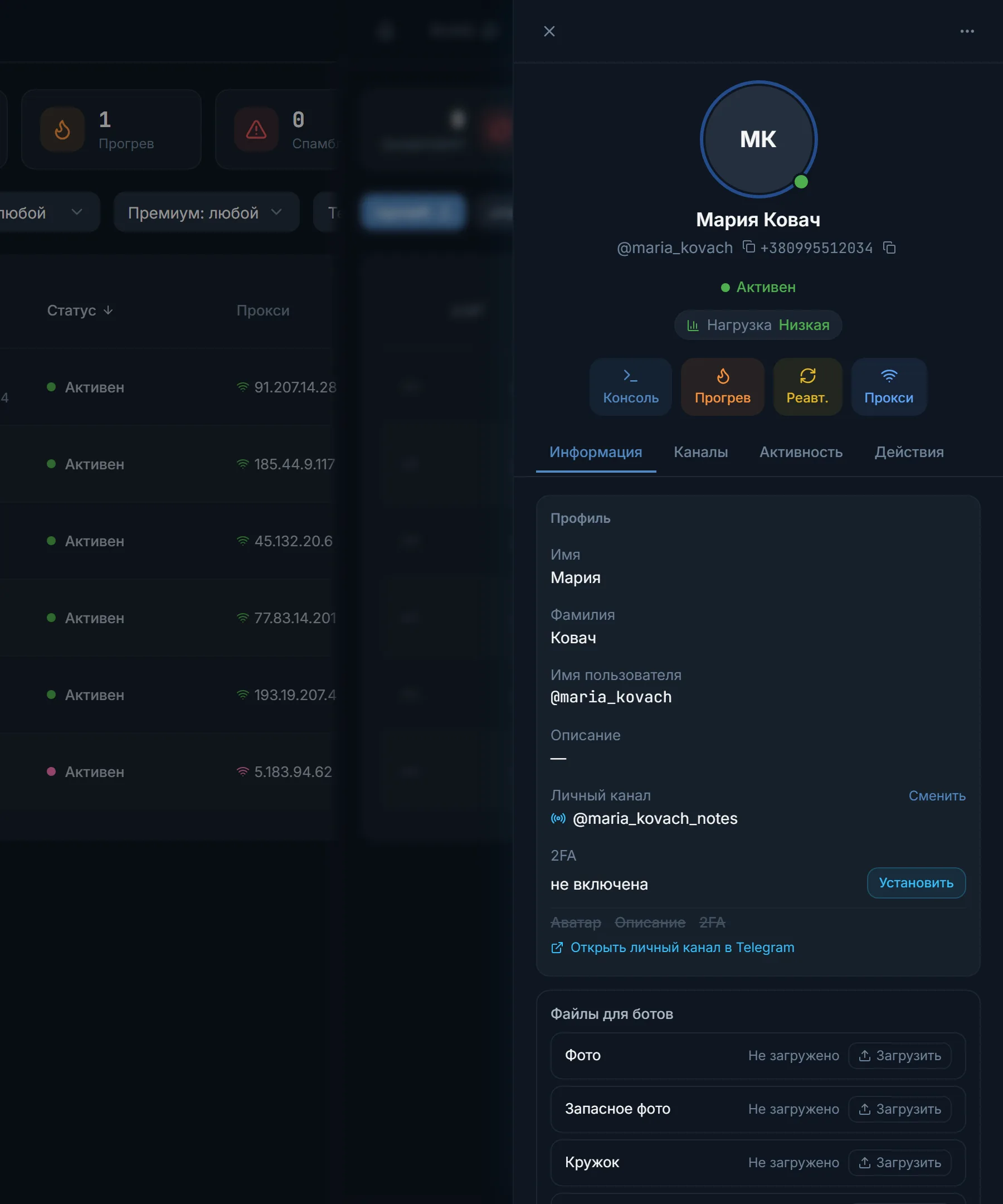
Карточка аккаунта
Клик по строке открывает боковую карточку с четырьмя вкладками. «Информация» это центр управления одним аккаунтом:
- Профиль: имя, фамилия, имя пользователя, описание и личный канал редактируются одним черновиком и уходят в Telegram одной кнопкой «Сохранить в Telegram».
- Второй фактор: видно, включён ли пароль и сохранён ли он, пароль можно показать, установить или сменить.
- Прокси: протокол, адрес, статус, пинг и страна, тут же «Аккаунтов на прокси» показывает, сколько аккаунтов сидит на той же сети, и кнопка сменить прокси.
- Теги и пул аккаунта.
Вкладка «Каналы» показывает, на что аккаунт подписан, и различает «каналов нет» и «панель ещё не читала подписки». «Активность» это лента событий. «Действия» это чистая статистика по аккаунту: где он работает чаще всего, сколько было пауз от Telegram, как распределяются действия по типам.
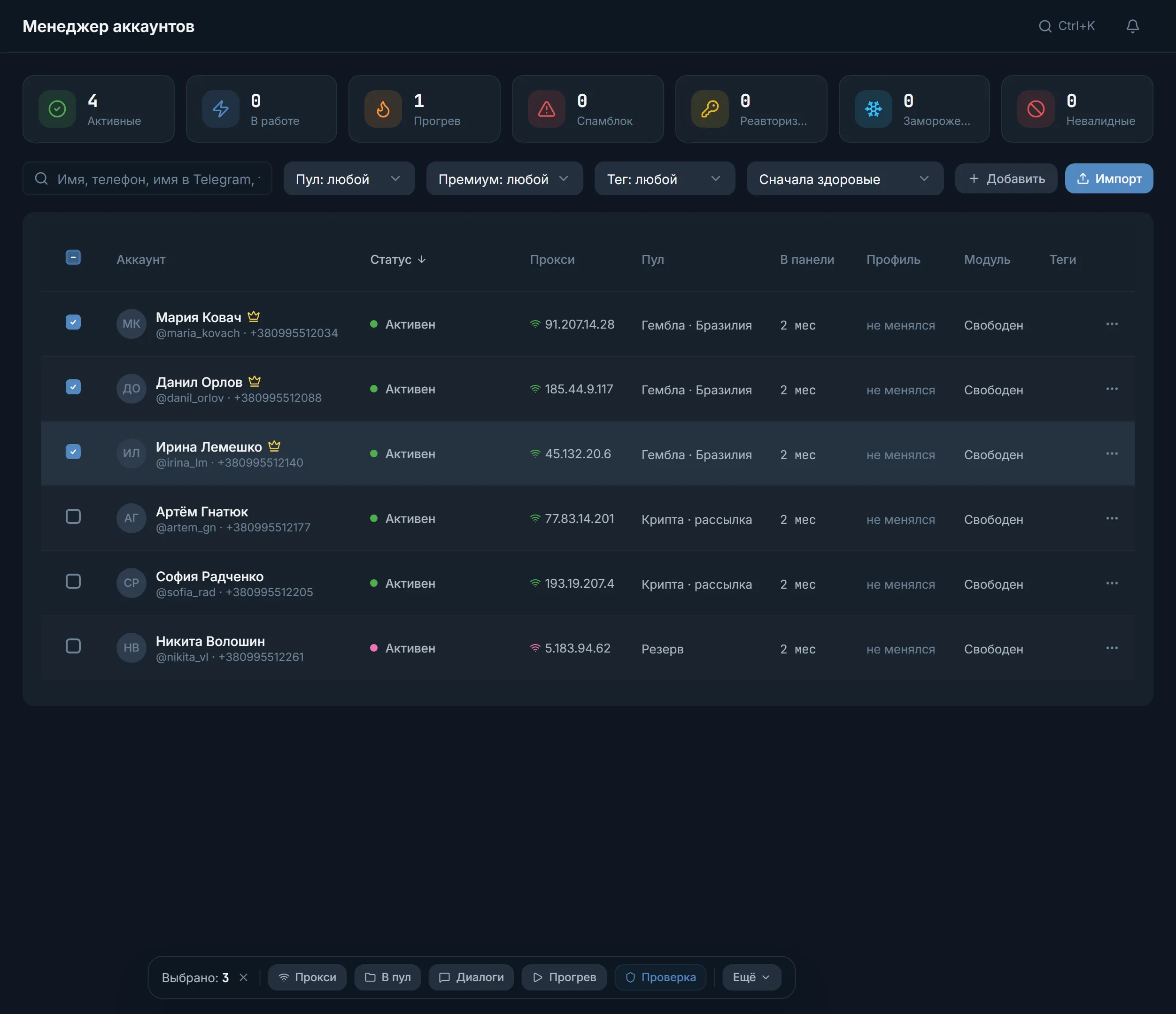
Массовые действия над всеми аккаунтами
Отметьте несколько аккаунтов чекбоксами (или «Выбрать все по фильтру») и снизу появится панель действий. Под рукой самые частые: «Прокси», «В пул», «Диалоги», «Прогрев», «Проверка». Остальное в меню «Ещё», по группам:
- Прокси и пулы: назначить прокси, авто-распределение по рабочим прокси, добавить в пул, убрать из пула.
- Профиль: генерация профиля, теги, роль аккаунта. Роль определяет, какие модули берут аккаунт в работу, а «Резерв» не берётся никуда.
- Сессия: установить второй фактор, реавторизация (панель переносит аккаунт на свою новую сессию и выходит из старой, по галочке старая сессия сначала закрывает чужие входы, около 10–15 минут), «В карантин», «Вернуть в работу», «Снять спамблок» для временного спамблока и спамблока по ГЕО.
- Действия в Telegram: вступить в каналы и покинуть их, собрать папки, копировать сторис, создать каналы.
- Данные: экспорт в JSON или CSV, экспорт сессий в формате session+json или tdata.
- Опасные: отключить, архивировать, удалить.
Отдельная кнопка «Проверка» открывает чекер: он опрашивает выбранные аккаунты и обновляет их статус, ограничения, FloodWait, заморозку и авторизацию, а по желанию проверяет Premium, диалоги, каналы и второй фактор.
Папки Telegram
Массовое действие «Папки» собирает на каждом аккаунте настоящую Telegram-папку из каналов: из своего списка ссылок, из сохранённой базы или из того, на что аккаунт уже подписан. «Менеджер папок» показывает ранее собранные папки по аккаунтам с состояниями: готово, в очереди, Telegram попросил подождать, папка есть а ссылки нет.
Важное про удаление: убрать папку в менеджере значит убрать запись о ней из панели. На самих аккаунтах папка останется, потому что панель не может удалить её в Telegram за аккаунт. Переименование в панели тоже применится на аккаунтах только со следующим запуском.
Частые вопросы
В каком виде импортировать аккаунты?
Тремя способами: папкой Telegram Desktop (tdata), парой файлов сессии (.session вместе с .json) или архивом ZIP либо RAR. Панель сама распознаёт формат и спаривает файлы сессии, даже если они названы по-разному.
Зачем аккаунту прокси уже при импорте?
Аккаунт должен выходить в Telegram через стабильный адрес с первого же действия, иначе легко получить ограничение. Поэтому панель назначает прокси на шаге импорта и проверяет его: без рабочего прокси аккаунт в работу не берётся.
Что делает реавторизация?
Панель входит в аккаунт новой сессией, проверяет её, переключается на неё и выходит из старой. Если поставить галочку, старая сессия сначала закроет все остальные входы: так у купленного аккаунта закрываются сессии продавца, и доступ остаётся только у вас. Занимает около 10–15 минут.
Что такое роль аккаунта?
Роль подсказывает панели, для чего аккаунт предназначен, и модули берут в работу подходящие по роли. Роль «Резерв» не берётся никуда, а аккаунт без роли доступен везде.
Почему удалённая папка осталась на аккаунте?
Менеджер папок управляет записью панели о папке, а не самой папкой в Telegram. Удалить папку внутри аккаунта за него панель не может, поэтому в панели запись убирается, а на аккаунте папка остаётся.
Панель показывает аккаунт рабочим, а он в спамблоке. Почему?
Статус обновляет проверка. Если ограничение появилось после последней проверки, выделите аккаунт и нажмите «Проверка»: чекер опросит Telegram и обновит статус, ограничения и FloodWait.
Готовы перейти к панели?
Изучите ограничения сценария перед запуском.
Читайте также

Пулы аккаунтов
Именованные группы аккаунтов с собственными прокси и политикой замены: удобно выбирать в задачах и держать проекты раздельно.

Прокси-центр
Импорт, проверка и назначение прокси для аккаунтов: четыре протокола, проверка Telegram, карантин упавших и умное назначение по аккаунтам.
 Гайд
ГайдГде взять аккаунты и прокси?
Покупка Telegram-аккаунтов и прокси у подключённых поставщиков прямо в панели: каталог, профиль продавца, оплата и импорт.