Как сделать рассылку в Телеграм: четыре способа и какой выбрать
Четыре способа рассылки в Телеграм: канал, бот, личные сообщения и чаты. Когда подходит каждый, что нужно и как запустить два последних в панели TeleTraff.
- Четыре способа: канал, бот, личные сообщения, чаты
- Канал и бот работают со своей аудиторией, личные и чаты находят новую
- Личные сообщения ведёт «Рассылка», группы и чаты ведёт «Чат-рассылка»
Сделать рассылку в Телеграм можно четырьмя способами: пост в своём канале, бот для своих подписчиков, личные сообщения с аккаунтов и посты в чатах и группах. В TeleTraff два последних закрывают два модуля: Рассылка пишет в личку, «Чат-рассылка» публикует посты в группах.
Какие способы рассылки в Телеграм есть?
- Пост в своём канале: сообщение видят все подписчики.
- Бот: пишет тем, кто сам его запустил.
- Личные сообщения с аккаунтов: вы пишете людям из своего списка.
- Посты в чатах и группах: сообщение видят все участники группы.
Первые два способа работают с аудиторией, которая уже ваша. Вторые два приводят людей, которых у вас пока нет.
Способ первый: когда хватит поста в своём канале?
Когда подписчики уже есть, а сообщить нужно новость: анонс оффера, новая связка в закрытом канале, старт набора на курс, скидка на услугу. Адресатов выбирать не нужно, пост видит весь канал. Что нужно:
- Свой канал с подписчиками.
- Текст и вложения поста.
- Панель не нужна: публикация встроена в сам Телеграм.
Способ второй: когда нужен бот, который пишет подписчикам?
Когда нужны личные уведомления и воронка для тех, кто уже пришёл к вам сам: выдача лид-магнита инфопродукта, статус заявки на услугу, напоминание о вебинаре. Бот пишет только тем, кто сам нажал в нём «Старт». Что нужно:
- Свой бот, созданный в Телеграме.
- Люди, которые его запустили: список растёт только за счёт тех, кто пришёл сам.
- Бот пишет от своего имени, а модули TeleTraff работают с аккаунтами, поэтому этот способ делается в самом Телеграме.
Способ третий: когда писать людям в личные сообщения с аккаунтов?
Когда нужно дойти до людей, которые ещё не подписаны на вас: участников чатов вашей темы, базы из парсера, заявок из формы. Сообщение приходит в личку от живого аккаунта, и человек может ответить. Так работают офферы в арбитраже трафика, набор клиентов на услуги, продажа инфопродукта. Что нужно:
- Аккаунты Телеграма: каждый пишет от своего имени. По нашим наблюдениям, новые аккаунты лучше сначала прогреть.
- Список получателей: @username, файл, база из парсера или участники чата.
- Первое сообщение и план, что делать после ответа.
Что останавливает такую отправку, разобрано на странице рассылка в личку.
Способ четвёртый: когда постить в чатах и группах?
Когда нужно показать оффер сразу многим людям там, где тема уже обсуждается: чаты трейдеров и каперов, барахолки обменников, городские чаты, чаты по интересам. Пост видят все участники, а последнее слово за админом группы: он может удалить сообщение. Что нужно:
- Аккаунты, которые будут писать.
- Список групп: свой список, база из парсера, папка t.me/addlist или группы, где аккаунты уже состоят.
- Текст под тему группы: пост читается там как реплика в разговоре.
Как это устроено на списке чатов, показано на странице рассылка по группам.
Как выбрать способ рассылки?
- Есть своя аудитория, нужно сообщить ей новость: канал.
- Люди уже запустили вашего бота, нужны личные уведомления или воронка: бот.
- Нужно написать конкретным людям, которых нет в вашей аудитории: личные сообщения.
- Нужно быть там, где тему уже обсуждают, будь то крипта, ставки, инфопродукты или услуги: чаты и группы.
Способы не исключают друг друга. Частая связка: пост в чате или сообщение в личку приводит человека в канал, а канал дальше держит его в курсе. Если выбираете программу под эту работу, сравните по критериям из страницы софт для рассылки.
Как сделать рассылку в личные сообщения в TeleTraff?
- 1
Откройте «Рассылку» и выберите аккаунты
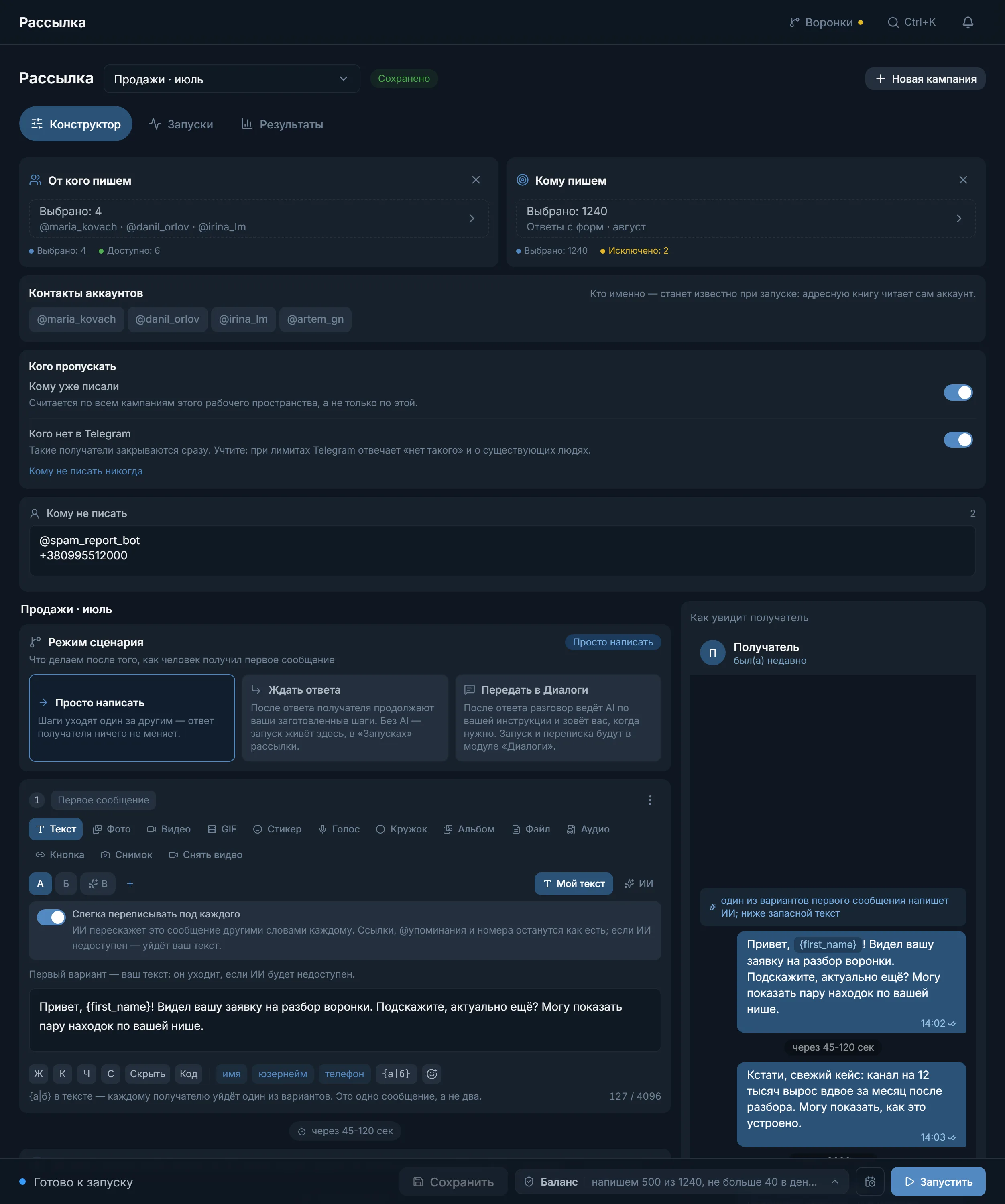
В кампании отметьте аккаунты-отправители: по одному или сразу пулом. Модуль описан на странице Рассылка Telegram.
- 2
Соберите список получателей
Вставьте @username, загрузите файл, дайте ссылку на чат или возьмите базу из парсера. Для ссылки на чат панель предложит собрать участников при запуске, с фильтрами.
- 3
Соберите сценарий
Напишите шаги и до пяти вариантов первого сообщения. Выберите режим: «Просто написать», «Ждать ответа» или «Передать в Диалоги».
- 4
Проверьте план
Предпросмотр «Как увидит получатель» показывает переписку до запуска. Блок «Защита» задаёт темп.
- 5
Запустите и читайте результаты
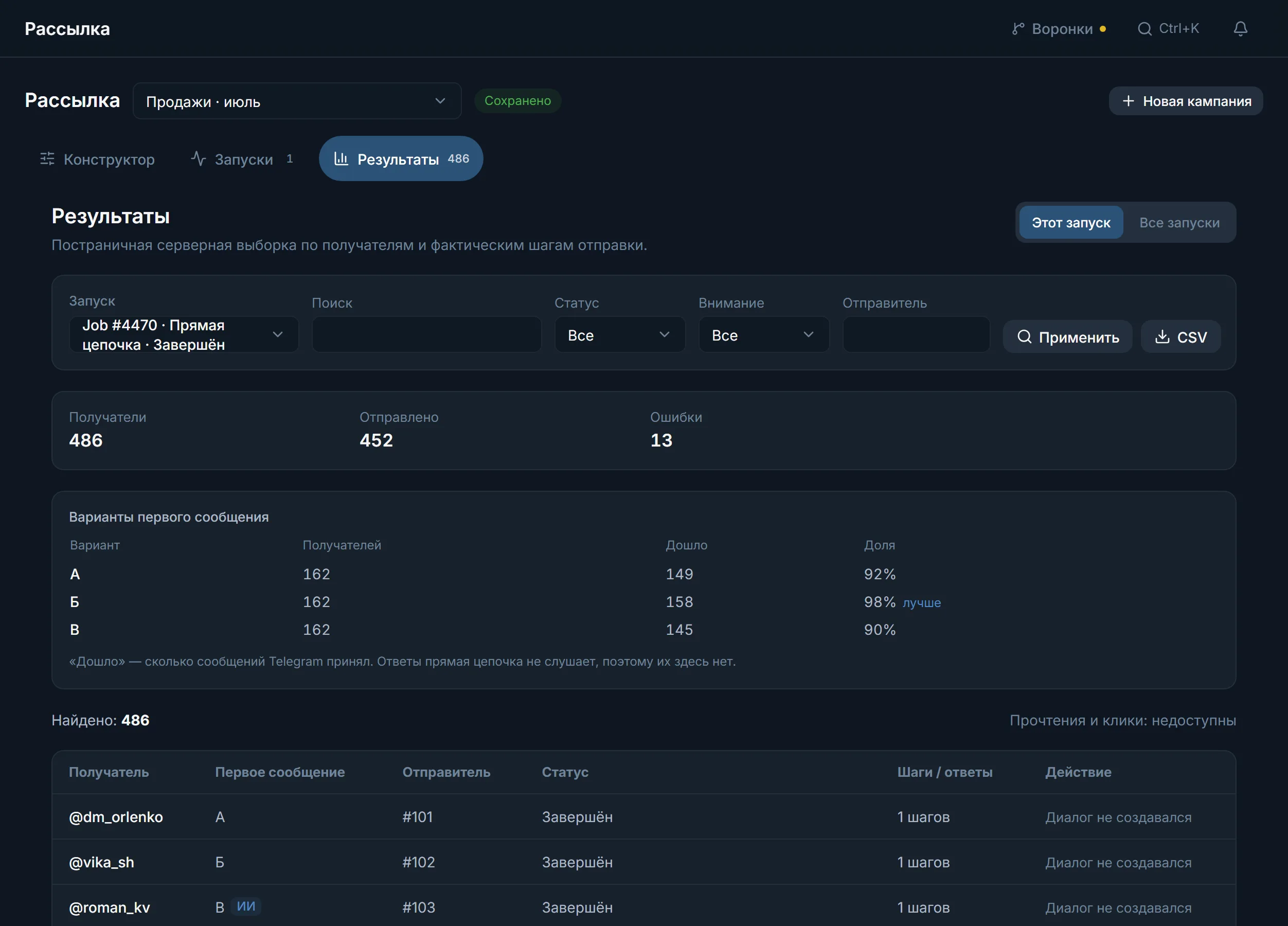
Запуск идёт сразу или по расписанию. Во вкладке «Результаты» у каждого получателя виден статус: дошло, ответил или причина, почему нет.
Как сделать рассылку по чатам и группам в TeleTraff?
- 1
Откройте «Чат-рассылку» и выберите аккаунты
Список чатов делится между выбранными аккаунтами. Каждый пишет в свои группы.
- 2
Укажите, куда писать
В блоке «Куда пишем» четыре источника: «Список» (набранный список, база из парсера или папка t.me/addlist), «Чаты аккаунтов», «Из истории: дошли» и «Из истории: не вышло». В группу модуль вступает только там, где Телеграм иначе не пустит писать.
- 3
Составьте сообщение
В блоке «Сообщение» добавьте текст, вложение или «Репост» готового поста из канала. Первое сообщение может писать «ИИ под каждый чат» по вашему описанию. Кнопка со ссылкой попадает в чат только репостом.
- 4
Задайте круги и отдых
В блоке «Круги и нагрузка» выберите число проходов, сколько чатов берёт аккаунт в круг и отдых между кругами: «Отдых от, мин» и «Отдых до, мин».
- 5
Проверьте и запустите
Предпросмотр «Как увидит чат» показывает сообщение так, как оно выглядит в группе. Блок «Защита» задаёт паузы. Затем запустите кампанию.
- 6
Смотрите судьбу сообщений
Во вкладке «Результаты» видно, в какие чаты написали и что стало с каждым сообщением: осталось оно в чате или его убрали. Чаты, которые отказали или сносят сообщения, модуль сам заносит в «Чёрный список чатов», и туда больше не пишет.
Куда идут ответы
Ответы из личных сообщений удобно вести в модуле Диалоги. «Рассылка» передаёт ему разговор в режиме «Передать в Диалоги», а «Чат-рассылка» отдаёт ему тех, кто написал аккаунту в личку после поста: включите карточку «Диалоги в личке» и выберите «Отвечают Диалоги».
Что в рассылке делает сама панель?
- Не пишет тем, кому вы уже писали, если включена память «Кому уже писали».
- Заносит в чёрный список тех, кто заблокировал аккаунт или закрыл личные сообщения, и чаты, которые отказали.
- Держит паузы по блоку «Защита» и не пишет быстрее заданного темпа.
- Разбирает итог по каждому получателю и по каждому чату, а не одной общей цифрой.
Частые вопросы
Чем «Рассылка» отличается от «Чат-рассылки»?
«Рассылка» пишет людям в личные сообщения: у каждого получателя своя переписка. «Чат-рассылка» публикует посты в группах, и сообщение видят все участники. Аккаунты у них общие, настройки свои.
С каких аккаунтов идёт рассылка?
С ваших аккаунтов, добавленных в панель. В кампании вы выбираете их по одному или пулом, а список получателей или чатов делится между ними.
Можно ли добавить кнопку со ссылкой?
В личной рассылке можно: бот платформы публикует пост с кнопкой в вашем публичном канале, а аккаунт пересылает его получателю. В чаты кнопка попадает только репостом готового поста из канала.
Откуда взять список чатов для «Чат-рассылки»?
Набрать списком, взять базу из парсера, вставить папку t.me/addlist или выбрать «Чаты аккаунтов»: тогда модуль пишет в группы, где аккаунты уже состоят, и никуда не вступает.
Что будет с чатом, который удалил сообщение или отказал?
Модуль сам заносит такой чат в «Чёрный список чатов», когда он отказал или сносит сообщения. Туда он больше не пишет и не вступает. Список можно пополнить вручную и выгрузить.
Можно ли запустить рассылку по расписанию?
Да. Оба модуля можно поставить на расписание в модуле «Автоматизация задач».
Готовы перейти к панели?
Изучите ограничения сценария перед запуском.
Читайте также

Рассылка Telegram
Конструктор сценария личных сообщений: до пяти вариантов первого текста, ИИ, память «кому уже писали» и результат по каждому получателю.

Рассылка по чатам Telegram: модуль «Чат-рассылка»
Цепочка сообщений уходит в группы Telegram с нескольких аккаунтов. Откуда берутся чаты, как идут проходы, что модуль делает с чатами, где сообщения сносят.
 Гайд
Рассылка в личные сообщения Telegram: аккаунты, лимиты и первое сообщение
Как вести рассылку в ЛС, чтобы получатели отвечали: подготовка аккаунтов, темп и лимиты с экрана панели, первое сообщение без ссылки и чтение результатов.