Як зробити розсилку по групах у Телеграмі: чати, текст, запуск
Як розіслати повідомлення по тематичних чатах Telegram: знайти групи, де можна писати, підготувати акаунти, написати тексти й запустити розсилку.
- Фільтр «Писати: Можна» залишає чати, де повідомлення взагалі можна надіслати
- ШІ пише перше повідомлення під кожен чат, а {а|б} дає варіанти слів
- Чорний список чатів панель веде сама й підписує причину
Щоб зробити розсилку по групах у Телеграмі, потрібні список чатів, де вам дозволено писати, акаунти й текст. У TeleTraff вони сходяться в модулі «Чат-розсилка»: він ходить по чатах колами, вступає туди, де інакше не дозволять писати, і сам запам'ятовує чати, які відмовили.
Де знайти чати, у яких можна писати?
Знайти чат легко, а от писати в ньому можна не завжди: у частині груп повідомлення дозволені лише адміністраторам. Тому доступ перевіряють до запуску, а не після першої відмови. Що ще обмежує відправку в список чатів, розібрано на сторінці розсилка по групах.
- 1
Відкрийте пошук по базі
У парсерах відкрийте вкладку «Пошук по базі» й перемкніться на «Чати». Акаунти для пошуку не потрібні.
- 2
Задайте тему
Виберіть «Тему», «Мову» і «Країну» або впишіть слова в поле «Слова в назві або описі». Арбітражнику підійдуть чати про трафік і зв'язки, крипті чати трейдерів, інфопродукту чати учнів, послугам міські чати.
- 3
Залиште чати, де можна писати
У фільтрах поставте «Писати» → «Можна». Увімкніть «Сховати вже взяті» та «Без моїх відмов»: видача не поверне чати, які ви вже брали або де вам відмовляли.
- 4
Збережіть видачу
Натисніть «Зберегти як набір». Набір одразу з'явиться у виборі цілі модулів. Набори й вивантаження відкриваються з тарифом.
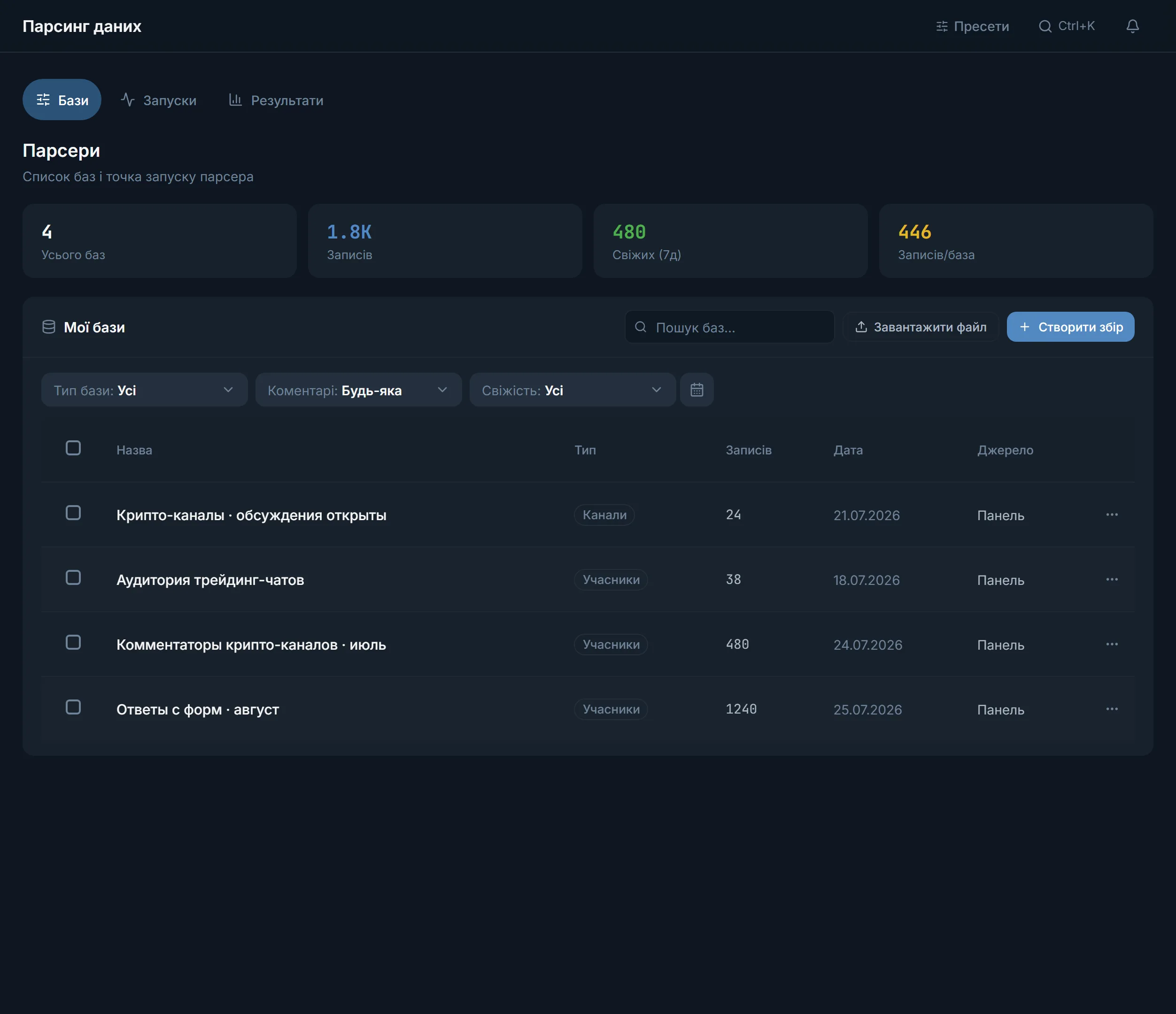
Власну базу чатів збирає парсер «Чати» в тих самих парсерах. Готові бази лежать у вкладці «Мої бази».
Якщо чат усе одно не пустив
За нашими спостереженнями, чат може бути відкритий для читання всім, а писати там можуть лише адміністратори. Якщо такий чат потрапив у список, модуль занесе його до чорного списку з причиною «Писати не можна нікому».
Як підготувати акаунти до розсилки по групах?
Панель сама попереджає про свіжі акаунти: додані менше доби тому й жодного разу не прогріті. За її словами, у цьому модулі такі акаунти частіше ловлять спамблок.
- Додайте акаунти в менеджер акаунтів.
- Прогрійте їх в Автопрогріві. Як скласти план, описано на сторінці про прогрів акаунтів.
- Беріть кілька акаунтів: список чатів ділиться між вибраними акаунтами, і кожен веде свою частину.
- Якщо акаунт уже перебуває в потрібних групах, виберіть джерело «Чати акаунтів»: вступів він не витратить.
Як написати повідомлення, щоб воно не повторювалося в кожному чаті?
Повідомлення збирається з кроків. Кожен крок: «Мій текст» або «ШІ під кожен чат». Кнопка «Ще крок» додає наступне повідомлення ланцюжка, і весь ланцюжок іде в кожен чат.
- Варіанти слів. Кнопка «Вставити варіанти слова: {а|б}» додає розвилку. Кожному чату піде один із варіантів. Це одне повідомлення, а не два.
- Підстановки. Кнопки «назва чату» і «@ чату» вставляють у текст назву й адресу чату.
- ШІ під кожен чат. У полі «Про що написати» опишіть оффер: хто ви і до чого кличете, наприклад у закритий розбір зв'язок по крипті. ШІ пише лише перший крок, решта йдуть як написано.
- Репост. Крок «Посилання на допис» пересилає готовий допис із каналу цілком, із заголовком джерела.
Як запустити розсилку в «Чат-розсилці»?
- 1
Виберіть, звідки беремо чати
Відкрийте «Чат-розсилку». У блоці «Куди пишемо» виберіть «Список» і вкажіть збережений набір як базу. Решту джерел розібрано в гайді по модулю.
- 2
Виберіть акаунти
Список цілей розподіляється між вибраними акаунтами.
- 3
Складіть повідомлення
У блоці «Вміст прогону» додайте кроки, як описано вище.
- 4
Налаштуйте кола
У «Кола й навантаження» задайте «Проходів» і відпочинок між колами. Якщо чатів більше, ніж влізає в коло, список іде по кільцю. Що означає кожне поле, описано в гайді по модулю.
- 5
Перевірте час і запустіть
Якщо розрахунок довший за стелю прогону, розсилка зупиниться за часом, а решта чатів отримає статус «Не бралася в роботу». Зменште кількість кіл або перерви. Після перезапуску вже надіслані повідомлення не повторюються.
Що буде з чатами, які відмовили?
Панель сама веде спільний чорний список чатів: чат потрапляє туди, коли відмовляє або зносить повідомлення, і розсилка більше в нього не ходить. Причини записів, поріг і ручне ведення списку описано в гайді по модулю.
Часті запитання
Чим розсилка по групах відрізняється від розсилки в особисті повідомлення?
Група отримує одне публічне повідомлення, його бачать усі учасники. Особисті листи адресують людям із бази, і це робить [розсилка в особисті повідомлення](/ua/telegram-mailing). У «Чат-розсилці» адресат не людина, а чат, тому імені й телефону для підстановки немає: є лише назва та @ чату.
Чи можна розіслати по чатах допис із каналу з кнопкою?
Так, через крок «Посилання на допис». Сам акаунт кнопку з посиланням додати не може, тому допис пересилається готовим, разом із кнопкою та заголовком джерела.
Готові перейти до панелі?
Перегляньте обмеження сценарію перед запуском.
Читайте також

Розсилка по чатах Telegram: модуль «Чат-розсилка»
Ланцюжок повідомлень іде в групи Telegram з кількох акаунтів. Звідки беруться чати, як ідуть проходи, що модуль робить із чатами, де повідомлення знімають.

Парсери Telegram
Збір баз із Telegram: учасники чатів і каналів, самі канали й чати за ключовими словами, контакти з повідомлень. Готова база одразу йде в роботу іншим модулям.
 Гайд
Як зробити розсилку в Телеграм: чотири способи і який обрати
Чотири способи розсилки в Телеграм: канал, бот, особисті повідомлення і чати. Коли підходить кожен, що потрібно і як запустити два останні в панелі TeleTraff.