Как сделать рассылку по группам в Телеграме: чаты, текст, запуск
Как разослать сообщение по тематическим чатам Telegram: найти группы, где можно писать, подготовить аккаунты, написать тексты и запустить рассылку.
- Фильтр «Писать: Можно» оставляет чаты, где сообщение вообще можно отправить
- ИИ пишет первое сообщение под каждый чат, а {а|б} даёт варианты слов
- Чёрный список чатов панель ведёт сама и подписывает причину
Чтобы сделать рассылку по группам в Телеграме, нужны список чатов, где вам разрешено писать, аккаунты и текст. В TeleTraff они сходятся в модуле «Чат-рассылка»: он ходит по чатам кругами, вступает туда, где иначе не пустят писать, и сам запоминает чаты, которые отказали.
Где найти чаты, в которых можно писать?
Найти чат легко, а вот писать в нём можно не всегда: в части групп сообщения разрешены только администраторам. Поэтому доступ проверяют до запуска, а не после первого отказа. Что ещё ограничивает отправку в список чатов, разобрано на странице рассылка по группам.
- 1
Откройте поиск по базе
В парсерах откройте вкладку «Поиск по базе» и переключитесь на «Чаты». Аккаунты для поиска не нужны.
- 2
Задайте тему
Выберите «Тему», «Язык» и «Страну» или впишите слова в поле «Слова в названии или описании». Арбитражнику подойдут чаты про трафик и связки, крипте чаты трейдеров, инфопродукту чаты учеников, услугам городские чаты.
- 3
Оставьте чаты, где можно писать
В фильтрах поставьте «Писать» → «Можно». Включите «Скрыть уже взятые» и «Без моих отказов»: выдача не вернёт чаты, которые вы уже брали или где вам отказывали.
- 4
Сохраните выдачу
Нажмите «Сохранить как набор». Набор сразу появится в выборе цели модулей. Наборы и выгрузка открываются с тарифом.
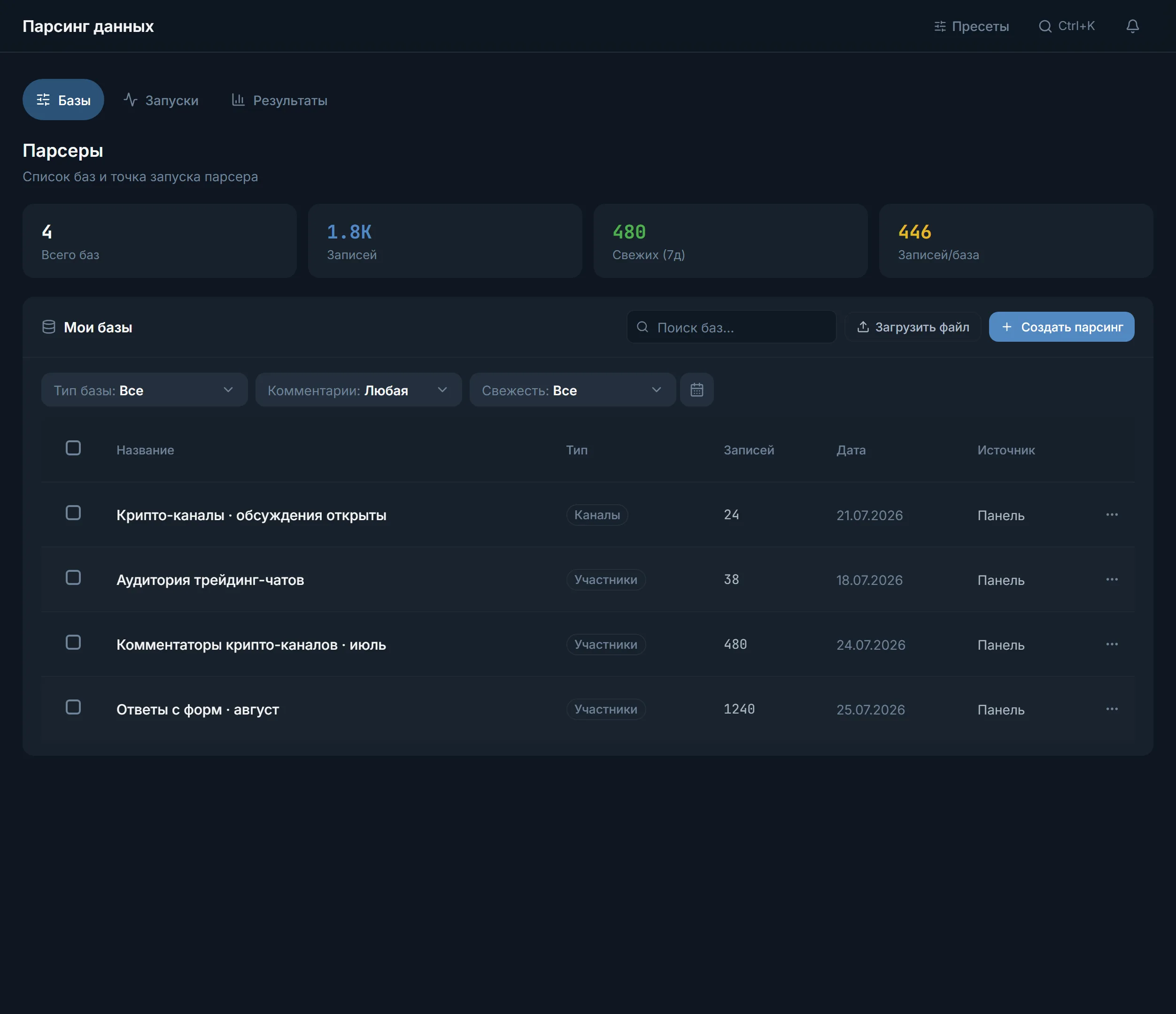
Свою базу чатов собирает парсер «Чаты» в тех же парсерах. Готовые базы лежат во вкладке «Мои базы».
Если чат всё равно не пустил
По нашим наблюдениям, чат может быть открыт для чтения всем, а писать там могут только администраторы. Если такой чат попал в список, модуль занесёт его в чёрный список с причиной «Писать нельзя всем».
Как подготовить аккаунты к рассылке по группам?
Панель сама предупреждает о свежих аккаунтах: добавленных меньше суток назад и ни разу не прогревавшихся. По её словам, на этом модуле такие аккаунты чаще ловят спамблок.
- Добавьте аккаунты в менеджер аккаунтов.
- Прогрейте их в Автопрогреве. Как собрать план, описано на странице про прогрев аккаунтов.
- Берите несколько аккаунтов: список чатов делится между выбранными аккаунтами, и каждый ведёт свою часть.
- Если аккаунт уже состоит в нужных группах, выберите источник «Чаты аккаунтов»: вступлений он не потратит.
Как написать сообщение, чтобы оно не повторялось в каждом чате?
Сообщение собирается из шагов. Каждый шаг: «Мой текст» или «ИИ под каждый чат». Кнопка «Ещё шаг» добавляет следующее сообщение цепочки, и вся цепочка уходит в каждый чат.
- Варианты слов. Кнопка «Вставить варианты слова: {а|б}» добавляет развилку. Каждому чату уйдёт один из вариантов. Это одно сообщение, а не два.
- Подстановки. Кнопки «название чата» и «@ чата» вставляют в текст имя и адрес чата.
- ИИ под каждый чат. В поле «О чём написать» опишите оффер: кто вы и к чему зовёте, например в закрытый разбор связок по крипте. ИИ пишет только первый шаг, остальные уходят как написаны.
- Репост. Шаг «Ссылка на пост» пересылает готовый пост из канала целиком, с шапкой источника.
Как запустить рассылку в «Чат-рассылке»?
- 1
Выберите, откуда берём чаты
Откройте «Чат-рассылку». В блоке «Куда пишем» выберите «Список» и укажите сохранённый набор как базу. Остальные источники разобраны в гайде по модулю.
- 2
Выберите аккаунты
Список целей распределяется между выбранными аккаунтами.
- 3
Составьте сообщение
В блоке «Содержимое прогона» добавьте шаги, как описано выше.
- 4
Настройте круги
В «Круги и нагрузка» задайте «Проходов» и отдых между кругами. Если чатов больше, чем влезает в круг, список идёт по кольцу. Что значит каждое поле, описано в гайде по модулю.
- 5
Проверьте время и запустите
Если расчёт длиннее потолка прогона, рассылка остановится по времени, а оставшиеся чаты получат статус «Не бралась в работу». Уменьшите число кругов или перерывы. После перезапуска уже отправленные сообщения не повторяются.
Что будет с чатами, которые отказали?
Панель сама ведёт общий чёрный список чатов: чат попадает туда, когда отказывает или сносит сообщения, и рассылка больше в него не ходит. Причины записей, порог и ручное ведение списка описаны в гайде по модулю.
Частые вопросы
Чем рассылка по группам отличается от рассылки в личные сообщения?
Группа получает одно публичное сообщение, его видят все участники. Личные письма адресуют людям из базы, и это делает [рассылка в личные сообщения](/ru/telegram-mailing). В «Чат-рассылке» адресат не человек, а чат, поэтому имени и телефона для подстановки нет: есть только название и @ чата.
Можно ли разослать по чатам пост из канала с кнопкой?
Да, через шаг «Ссылка на пост». Сам аккаунт кнопку со ссылкой добавить не может, поэтому пост пересылается готовым, вместе с кнопкой и шапкой источника.
Готовы перейти к панели?
Изучите ограничения сценария перед запуском.
Читайте также

Рассылка по чатам Telegram: модуль «Чат-рассылка»
Цепочка сообщений уходит в группы Telegram с нескольких аккаунтов. Откуда берутся чаты, как идут проходы, что модуль делает с чатами, где сообщения сносят.

Парсеры Telegram
Сбор баз из Telegram: участники чатов и каналов, сами каналы и чаты по ключевым словам, контакты из сообщений. Готовая база сразу уходит в работу другим модулям.
 Гайд
Как сделать рассылку в Телеграм: четыре способа и какой выбрать
Четыре способа рассылки в Телеграм: канал, бот, личные сообщения и чаты. Когда подходит каждый, что нужно и как запустить два последних в панели TeleTraff.