Як керувати кількома акаунтами Telegram з однієї панелі
Десятки акаунтів Telegram без хаосу: імпорт, пули з окремими проксі, профілі, двофакторний захист, перевірка статусів і запуск завдань на групу.
- Імпорт, статуси та масові дії для всіх акаунтів зібрано в одній таблиці менеджера акаунтів.
- Пул розділяє проєкти: у кожного свої акаунти й свої проксі, а впалу адресу панель може замінити сама.
- Завдання запускають одразу на групу: у вкладці «Пули» один клік відмічає всі готові акаунти пулу.
Кілька акаунтів Telegram зручніше тримати у вебпанелі, ніж у застосунках: їх завантажують пачкою, розкладають за проєктами й проксі, перевіряють однією кнопкою та запускають на них завдання. У TeleTraff це роблять менеджер акаунтів, пули й проксі-центр. Нижче весь шлях по кроках: від імпорту до запуску на групу.
Чому офіційні застосунки не тягнуть багато акаунтів?
За нашими спостереженнями, застосунок розрахований на одну людину з парою акаунтів. Кожен наступний акаунт — окремий вхід і окремі налаштування проксі, а те, що акаунт обмежений, видно лише тоді, коли він перестає писати. Коли акаунтів десятки, під оффер в арбітражі, під гембл-проєкт, під крипто-канал чи під клієнтів, схема перетворюється на ручну бухгалтерію: хто на якому проксі, хто прогрітий, хто впав. Вебпанель збирає все це в одну таблицю й робить дії масовими.
Як завантажити одразу багато акаунтів?
- 1
Відкрийте імпорт
У менеджері акаунтів натисніть «Імпорт». Вікно спитає «Як додати акаунти?» і запропонує «Телефон і код Telegram», «Готові акаунти» або «Файли або архів».
- 2
Виберіть проксі
У блоці «Проксі» три режими: «Автоматично» бере адреси з пулу, «Вибрати проксі» дає відмітити потрібні, «Додати нові» приймає рядки або файл «Проксі файлом». Рядки без схеми імпортуються з протоколом, який ви вибрали.
- 3
Задайте пул і профіль
У блоці «Додатково» вкажіть «Пул для імпортованих акаунтів»: наявний, новий або «Без пулу». Там само вмикається «Профіль після імпорту» з країною, статтю, нішею й аватаром.
- 4
Запустіть імпорт
Панель перевірить проксі перед імпортом і покаже щодо кожного акаунта, «Готовий» він чи «Пропустимо». Формати файлів і те, де брати акаунти, — окрема тема, тут важливий порядок дій.
Як розділити акаунти за проєктами й проксі?
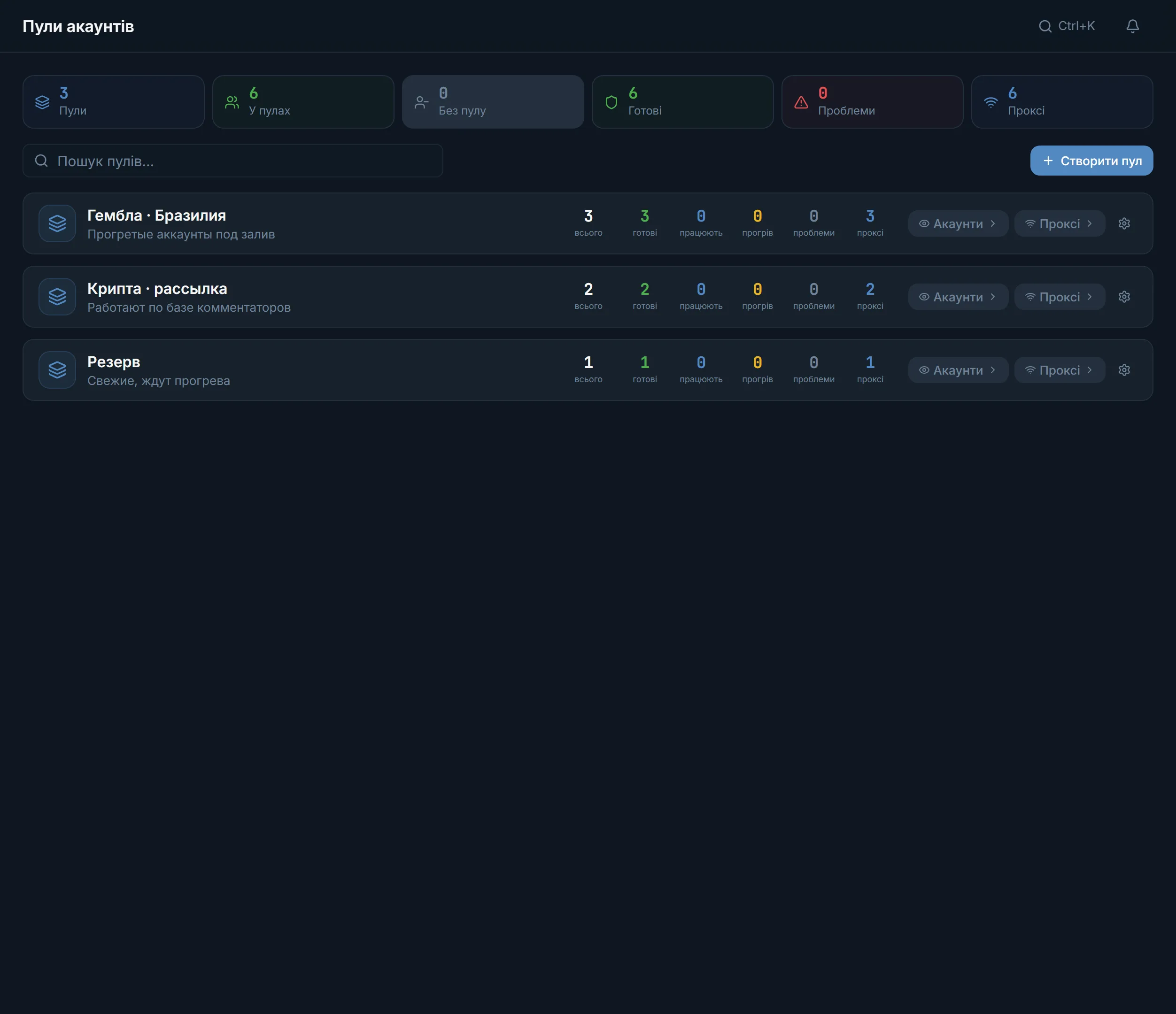
Для цього є пули акаунтів. Пул — іменована група акаунтів із закріпленими за нею проксі. Один пул під гембл-оффер, інший під інфопродукт, третій під клієнта.
- Створіть пул: «Назва», «Опис» і «Політика проксі».
- Додайте акаунти з самого пулу або масовою дією «До пулу» в менеджері акаунтів.
- Один акаунт належить рівно одному пулу, один проксі теж одному. Під час перенесення панель просить підтвердження.
- Проксі пулу панель розкладає за його акаунтами по колу.
- «Політика проксі» вирішує, що буде з впалою адресою: «Не змінювати автоматично» або «Замінити вільним проксі».
Як роздати проксі всім акаунтам одразу?
- 1
Імпортуйте проксі
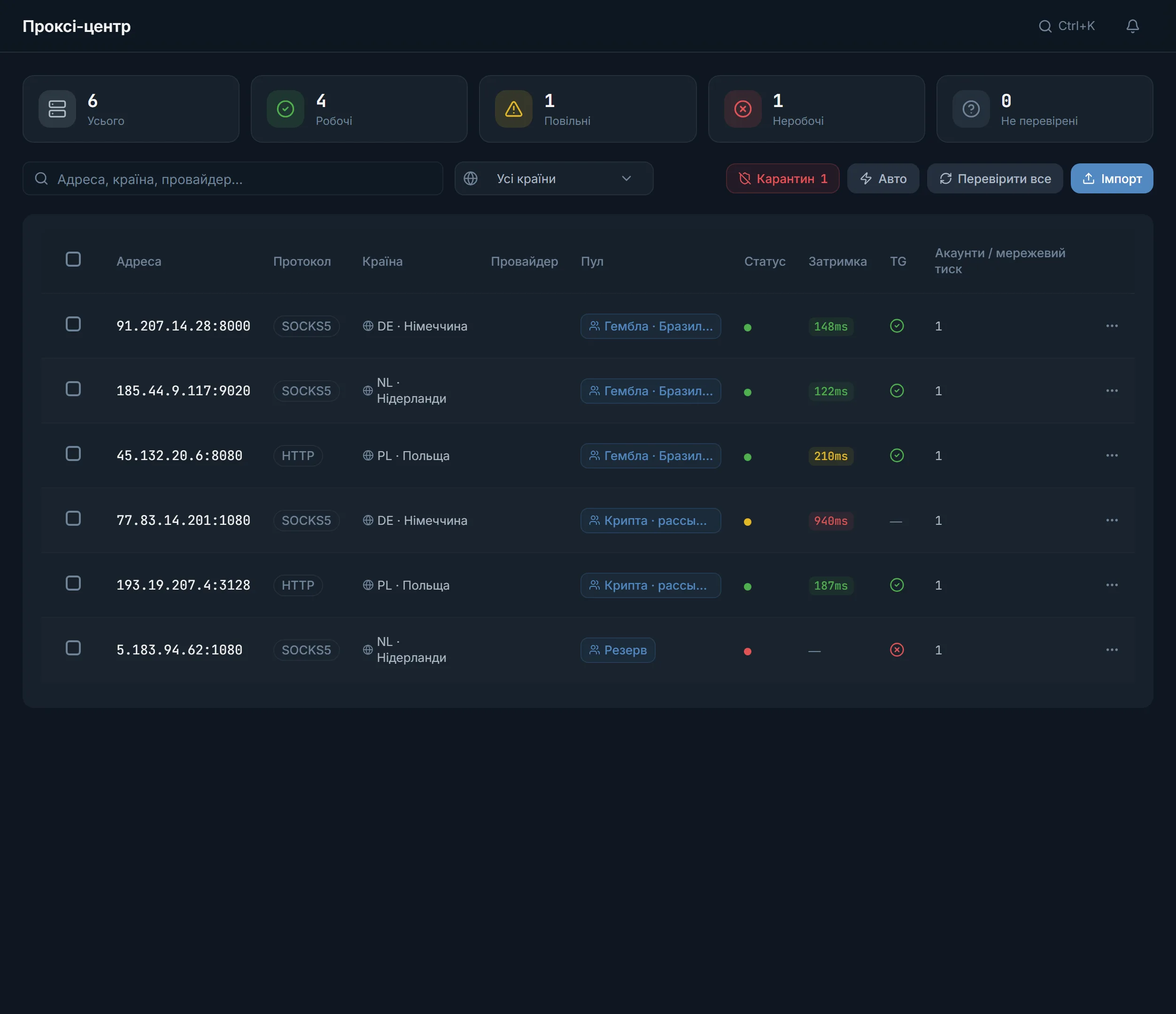
У проксі-центрі додайте список рядків або файл. Підтримуються чотири протоколи, зокрема MTProto. Після імпорту панель одразу перевіряє додані адреси.
- 2
Погляньте на статуси
Плитки «Усього», «Робочі», «Повільні», «Неробочі» та «Не перевірені» працюють як фільтри. Окрема позначка показує, чи доступний через адресу саме Telegram. Впалі проксі збираються в «Карантин».
- 3
Роздайте адреси
Натисніть «Розумне призначення»: панель розкладе акаунти без проксі за вільними робочими адресами й покаже, яку частку акаунтів покрито. З менеджера те саме робить масова дія «Авто-проксі» в меню «Ще».
Який проксі можна призначити?
Лише той, що пройшов перевірку Telegram. Неперевірену або впалу адресу панель акаунту не призначить.
Як задати профілі й поставити захист одразу на всіх?
- 1
Згенеруйте профілі
Відмітьте акаунти й виберіть у «Ще» пункт «Генерація профілю». Вікно «Генерація профілів» покаже перегляд: імʼя, прізвище, «про себе», імʼя користувача, дату народження й аватарку. Не підійшло — «Перегенерувати». Аватарки роздаються випадково, потрібну можна закріпити за акаунтом або завантажити свій «Пак оператора». Генерація повністю замінює старі дані профілю. Далі «Запустити генерацію».
- 2
Поставте двофакторний захист
У «Ще» виберіть «Двофакторний захист». Режим «Згенерувати» створює унікальний пароль для кожного акаунта. «Один пароль» ставить ваш пароль усім вибраним. Третій режим прибирає пароль. Якщо в акаунта вже стоїть пароль, якого панель не знає, вона попросить поточний.
Як зрозуміти, які акаунти живі?
Над таблицею сім плиток: «Активні», «У роботі», «Прогрів», «Карантин», «Спамблок», «Заморожені» та «Невалідні». Клік по плитці залишає в таблиці лише такі акаунти.
- 1
Запустіть перевірку
Відмітьте акаунти й натисніть «Перевірка». У вікні «Перевірка акаунтів» базові пункти — «Обмеження», «FloodWait», «Замороження», «Авторизація». За бажанням додайте «Подарунки та зірки», «Діалоги», «Канали», «Адміністрування».
- 2
Прочитайте підсумок
У підсумках перевірки в кожного акаунта свій статус. Відповідь @SpamBot панель зберігає годину. Потрібна свіжа — відмітьте «Запитати @SpamBot знову, не чекати годину».
- 3
Виведіть слабких із роботи
«У карантин» прибирає акаунт із завдань, «Повернути в роботу» повертає його, коли він знову годиться.
Як запустити завдання одразу на групу акаунтів?
- 1
Відкрийте модуль
Виберіть завдання: розсилку, прогрів, нейрокоментинг або масслукінг. Під час запуску відкриється вікно вибору акаунтів.
- 2
Перейдіть на вкладку «Пули»
У кожного пулу видно, скільки акаунтів готові з усіх. Клік по пулу відмічає одразу всі його готові акаунти.
- 3
Підтвердьте вибір
У завдання йдуть саме відмічені акаунти, пул лише допомагає набрати їх одним кліком. Якщо в пулі стоїть «Замінити вільним проксі», впала адреса замінюється робочою, і завдання не стане.
Усе про акаунти в одному місці
Завантаження, перевірка й розкладання акаунтів за завданнями зібрані на сторінці Акаунти Telegram для роботи.
Часті запитання
Чи може один акаунт бути у двох пулах?
Ні, один акаунт належить рівно одному пулу. Якщо додати в пул акаунт з іншого, панель попередить і попросить підтвердити перенесення.
Що буде, якщо проксі в пулі впаде?
Залежить від «Політики проксі». За «Не змінювати автоматично» панель покаже статус і не чіпатиме завдань. За «Замінити вільним проксі» візьме робочу адресу, на якій ще немає акаунтів. Позначка «Брати найменш завантажений» вибирає проксі пулу, де акаунтів найменше.
Який проксі можна призначити акаунту?
Лише той, що пройшов перевірку Telegram. Статус адреси й окрему позначку Telegram видно в проксі-центрі, впалі адреси лежать у «Карантині» з причиною.
Як не призначати проксі вручну кожному акаунту?
Три шляхи: під час імпорту режим «Автоматично», «Розумне призначення» в проксі-центрі та масова дія «Авто-проксі» в менеджері акаунтів.
Як перевірити багато акаунтів за раз?
Відмітьте їх у менеджері акаунтів і натисніть «Перевірка». Відповідь @SpamBot панель зберігає годину, а «Запитати @SpamBot знову, не чекати годину» запитує її одразу.
Чи запускається модуль на пул цілком?
Вкладка «Пули» у вікні вибору акаунтів відмічає всі готові акаунти пулу одним кліком. У завдання йдуть саме відмічені акаунти, і зайві можна зняти.
Готові перейти до панелі?
Перегляньте обмеження сценарію перед запуском.
Читайте також

Менеджер акаунтів
Робоче місце для всіх акаунтів: імпорт tdata і сесій, живі статуси, картка кожного акаунта та масові дії над сотнями акаунтів одразу.

Пули акаунтів
Іменовані групи акаунтів із власними проксі та політикою заміни: зручно обирати в задачах і тримати проєкти окремо.

Проксі-центр
Імпорт, перевірка та призначення проксі для акаунтів: чотири протоколи, перевірка Telegram, карантин упалих та розумне призначення між акаунтами.