Как управлять несколькими аккаунтами Telegram из одной панели
Десятки аккаунтов Telegram без хаоса: импорт, пулы с отдельными прокси, профили, двухфакторная защита, проверка статусов и запуск задач на группу.
- Импорт, статусы и массовые действия для всех аккаунтов собраны в одной таблице менеджера аккаунтов.
- Пул разделяет проекты: у каждого свои аккаунты и свои прокси, а упавший адрес панель может заменить сама.
- Задачу запускают сразу на группу: во вкладке «Пулы» один клик отмечает все готовые аккаунты пула.
Несколько аккаунтов Telegram удобнее держать в веб-панели, чем в приложениях: их загружают пачкой, раскладывают по проектам и прокси, проверяют одной кнопкой и запускают на них задачи. В TeleTraff это делают менеджер аккаунтов, пулы и прокси-центр. Ниже весь путь по шагам: от импорта до запуска на группу.
Почему официальные приложения не тянут много аккаунтов?
По нашим наблюдениям, приложение рассчитано на одного человека с парой аккаунтов. Каждый следующий аккаунт — отдельный вход и отдельные настройки прокси, а то, что аккаунт ограничен, видно, только когда он перестаёт писать. Когда аккаунтов десятки, под оффер в арбитраже, под гембл-проект, под крипто-канал или под клиентов, схема превращается в ручную бухгалтерию: кто на каком прокси, кто прогрет, кто упал. Веб-панель собирает всё это в одну таблицу и делает действия массовыми.
Как загрузить сразу много аккаунтов?
- 1
Откройте импорт
В менеджере аккаунтов нажмите «Импорт». Окно спросит «Как добавить аккаунты?» и предложит «Телефон и код Telegram», «Готовые аккаунты» или «Файлы или архив».
- 2
Выберите прокси
В блоке «Прокси» три режима: «Автоматически» берёт адреса из пула, «Выбрать прокси» даёт отметить нужные, «Добавить новые» принимает строки или файл «Прокси файлом». Строки без схемы импортируются с протоколом, который вы выбрали.
- 3
Задайте пул и профиль
В блоке «Дополнительно» укажите «Пул для импортируемых аккаунтов»: существующий, новый или «Без пула». Там же включается «Профиль после импорта» со странами, полом, нишей и аватаром.
- 4
Запустите импорт
Панель проверит прокси перед импортом и покажет по каждому аккаунту, «Готов» он или «Пропустим». Форматы файлов и откуда брать аккаунты — отдельная тема, здесь важен порядок действий.
Как разделить аккаунты по проектам и прокси?
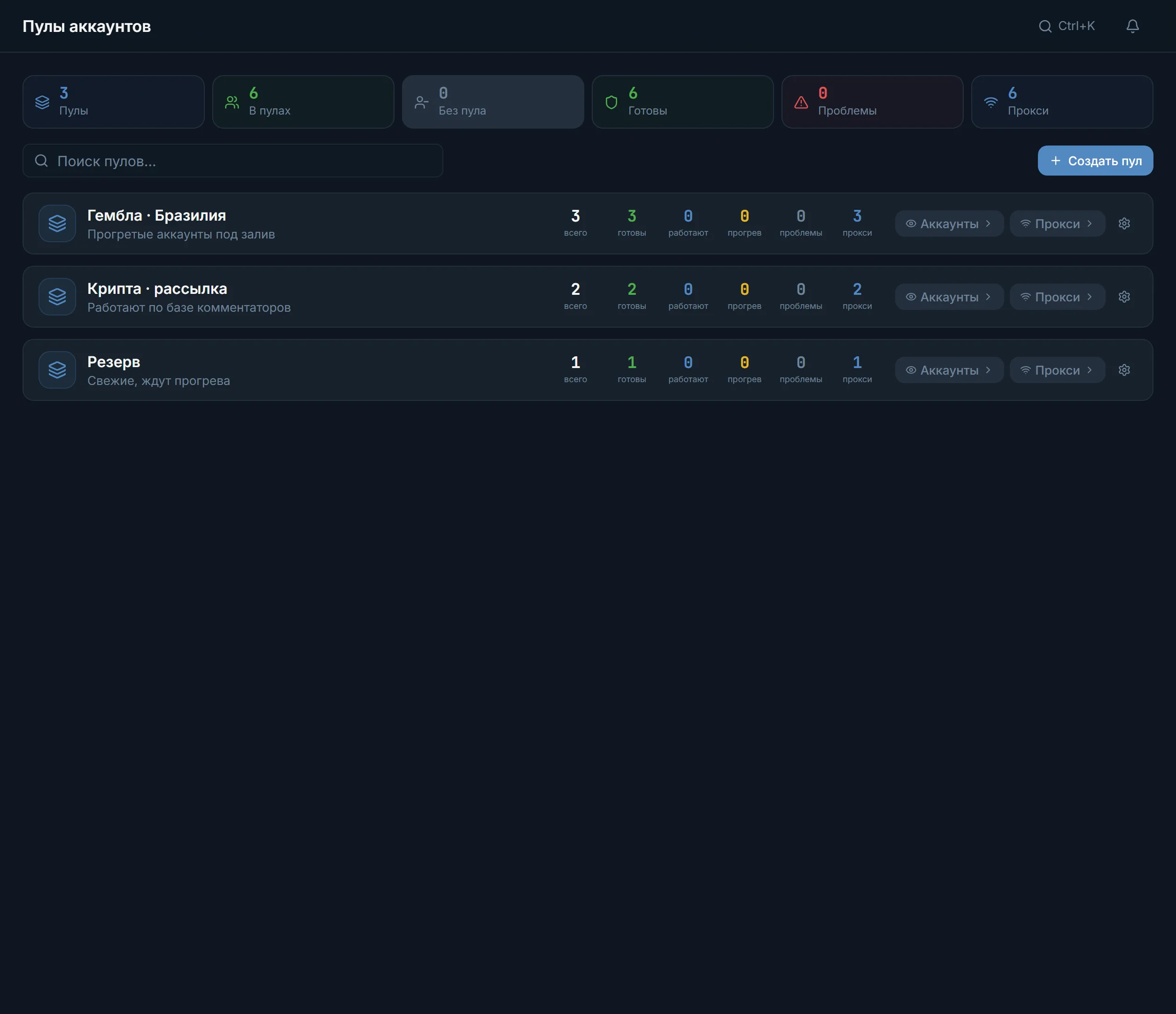
Для этого служат пулы аккаунтов. Пул — именованная группа аккаунтов с закреплёнными за ней прокси. Один пул под гембл-оффер, другой под инфопродукт, третий под клиента.
- Создайте пул: «Название», «Описание» и «Политика прокси».
- Добавьте аккаунты из самого пула или массовым действием «В пул» в менеджере аккаунтов.
- Один аккаунт состоит ровно в одном пуле, один прокси тоже в одном. При переносе панель просит подтверждение.
- Прокси пула панель раскладывает по его аккаунтам по кругу.
- «Политика прокси» решает, что будет с упавшим адресом: «Не менять автоматически» или «Заменить свободным прокси».
Как раздать прокси всем аккаунтам сразу?
- 1
Импортируйте прокси
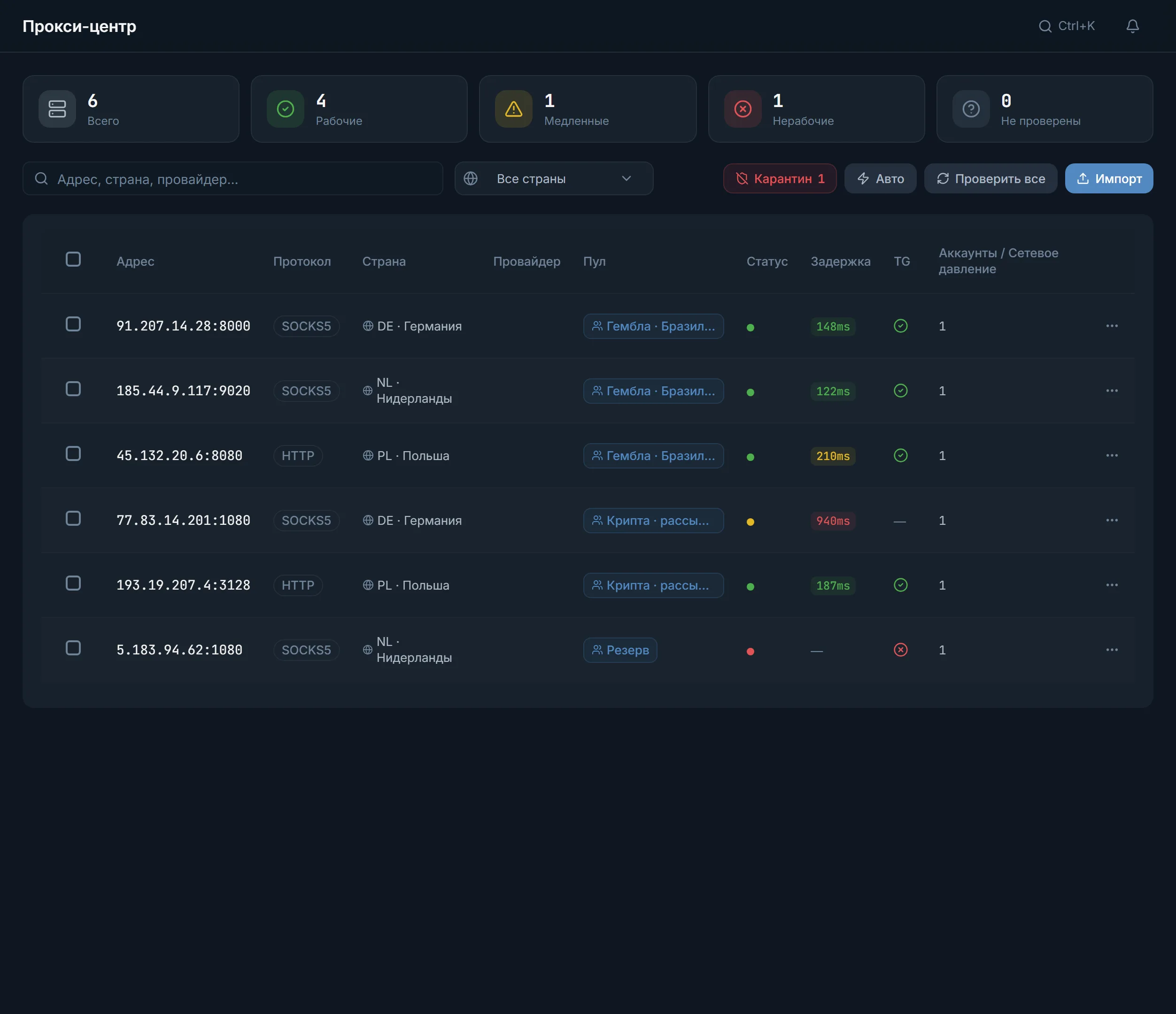
В прокси-центре добавьте список строк или файл. Поддерживаются четыре протокола, в том числе MTProto. После импорта панель сразу проверяет добавленные адреса.
- 2
Посмотрите статусы
Плитки «Всего», «Рабочие», «Медленные», «Нерабочие» и «Не проверены» работают как фильтры. Отдельная отметка показывает, доступен ли через адрес именно Telegram. Упавшие прокси собираются в «Карантин».
- 3
Раздайте адреса
Нажмите «Умное назначение»: панель разложит аккаунты без прокси по свободным рабочим адресам и покажет, какая доля аккаунтов покрыта. Из менеджера то же делает массовое действие «Авто-прокси» в меню «Ещё».
Какой прокси можно назначить?
Только тот, что прошёл проверку Telegram. Непроверенный или упавший адрес панель аккаунту не назначит.
Как задать профили и поставить защиту сразу на всех?
- 1
Сгенерируйте профили
Отметьте аккаунты и выберите в «Ещё» пункт «Генерация профиля». Окно «Генерация профилей» покажет предпросмотр: имя, фамилию, «о себе», имя пользователя, дату рождения и аватарку. Не подошло — «Перегенерировать». Аватарки раздаются случайно, нужную можно закрепить за аккаунтом или загрузить свой «Пак оператора». Генерация полностью заменяет старые данные профиля. Дальше «Запустить генерацию».
- 2
Поставьте двухфакторную защиту
В «Ещё» выберите «Двухфакторная защита». Режим «Сгенерировать» создаёт уникальный пароль для каждого аккаунта. «Один пароль» ставит ваш пароль всем выбранным. Третий режим убирает пароль. Если у аккаунта уже стоит пароль, которого панель не знает, она попросит текущий.
Как понять, какие аккаунты живы?
Над таблицей семь плиток: «Активные», «В работе», «Прогрев», «Карантин», «Спамблок», «Замороженные» и «Невалидные». Клик по плитке оставляет в таблице только такие аккаунты.
- 1
Запустите проверку
Отметьте аккаунты и нажмите «Проверка». В окне «Проверка аккаунтов» базовые пункты — «Ограничения», «FloodWait», «Заморозка», «Авторизация». По желанию добавьте «Подарки и звёзды», «Диалоги», «Каналы», «Администрирование».
- 2
Прочитайте итог
В итогах проверки у каждого аккаунта свой статус. Ответ @SpamBot панель хранит час. Нужен свежий — отметьте «Спросить @SpamBot заново, не ждать час».
- 3
Выведите слабых из работы
«В карантин» убирает аккаунт из задач, «Вернуть в работу» возвращает его, когда он снова годится.
Как запустить задачу сразу на группу аккаунтов?
- 1
Откройте модуль
Выберите задачу: рассылку, прогрев, нейрокомментинг или масслукинг. При запуске откроется окно выбора аккаунтов.
- 2
Перейдите на вкладку «Пулы»
У каждого пула видно, сколько аккаунтов готовы из всех. Клик по пулу отмечает сразу все его готовые аккаунты.
- 3
Подтвердите выбор
В задачу уходят именно отмеченные аккаунты, пул лишь помогает набрать их одним кликом. Если в пуле стоит «Заменить свободным прокси», упавший адрес заменится рабочим, и задача не встанет.
Всё об аккаунтах в одном месте
Загрузка, проверка и раскладка аккаунтов по задачам собраны на странице Аккаунты Telegram для работы.
Частые вопросы
Может ли один аккаунт быть в двух пулах?
Нет, один аккаунт состоит ровно в одном пуле. Если добавить в пул аккаунт из другого, панель предупредит и попросит подтвердить перенос.
Что будет, если прокси в пуле упадёт?
Зависит от «Политики прокси». При «Не менять автоматически» панель покажет статус и не тронет задачи. При «Заменить свободным прокси» возьмёт рабочий адрес, на котором ещё нет аккаунтов. Отметка «Брать наименее загруженный» выбирает прокси пула, где аккаунтов меньше всего.
Какой прокси можно назначить аккаунту?
Только прошедший проверку Telegram. Статус адреса и отдельную отметку Telegram видно в прокси-центре, упавшие адреса лежат в «Карантине» с причиной.
Как не назначать прокси вручную каждому аккаунту?
Три пути: при импорте режим «Автоматически», «Умное назначение» в прокси-центре и массовое действие «Авто-прокси» в менеджере аккаунтов.
Как проверить много аккаунтов за один раз?
Отметьте их в менеджере аккаунтов и нажмите «Проверка». Ответ @SpamBot панель хранит час, а «Спросить @SpamBot заново, не ждать час» запрашивает его сразу.
Запускается ли модуль на пул целиком?
Вкладка «Пулы» в окне выбора аккаунтов отмечает все готовые аккаунты пула одним кликом. В задачу идут именно отмеченные аккаунты, и вы можете снять лишние.
Готовы перейти к панели?
Изучите ограничения сценария перед запуском.
Читайте также

Менеджер аккаунтов
Рабочее место для всех аккаунтов: импорт tdata и сессий, живые статусы, карточка каждого аккаунта и массовые действия над сотнями аккаунтов сразу.

Пулы аккаунтов
Именованные группы аккаунтов с собственными прокси и политикой замены: удобно выбирать в задачах и держать проекты раздельно.

Прокси-центр
Импорт, проверка и назначение прокси для аккаунтов: четыре протокола, проверка Telegram, карантин упавших и умное назначение по аккаунтам.