Заморожування акаунта Telegram: що робити, як перевірити й замінити
Що таке заморожування акаунта Telegram, чим воно відрізняється від спамблоку, як його знаходить TeleTraff під час перевірки та що робити далі: апеляція або заміна.
- Заморожування — не спамблок: акаунт закрито цілком, і повернути його можна лише апеляцією в Telegram.
- «Перевірка» в менеджері акаунтів і безкоштовний чекер показують заморожування, а панель не бере такий акаунт у робочі модулі.
- Кнопка «Зняти спамблок» заморожування не бере. Вихід — апеляція вручну або «Замінити непрацездатні».
Заморожування — обмеження Telegram, за якого акаунт закрито цілком: дії заблоковано, а повернути його можна лише апеляцією. Це не спамблок. У TeleTraff заморожування показує «Перевірка» в менеджері акаунтів і безкоштовний чекер акаунтів. Панель не бере заморожений акаунт у задачі, а «Замінити непрацездатні» ставить на його місце новий.
Що таке заморожування акаунта в Telegram і чим воно відрізняється від спамблоку?
Заморожування — це коли Telegram закриває акаунту дії. За нашими спостереженнями, увійти в такий акаунт можна, але працювати він не може, доки Telegram не розгляне апеляцію. Панель відрізняє заморожування від сусідніх станів так:
- «Заморожений» — акаунт закрито цілком, розморожування лише через апеляцію.
- «Тимчасовий спамблок», «Постійний спамблок», «Спамблок за гео» — акаунт не може першим писати незнайомим, решта роботи йому доступна. Докладно — у гайді про спамблок.
- Видалений або заблокований — панель пише: «Telegram видалив або заблокував акаунт — замініть його».
- Злетіла сесія — панель пише «потрібен повторний вхід». Це лікує «Перевхід», а не апеляція.
Що бачить власник замороженого акаунта?
У застосунку Telegram акаунт, за нашими спостереженнями, відкривається, але дії заблоковано, а @SpamBot надсилає повідомлення про заморожування з кнопкою апеляції. У панелі заморожування видно в трьох місцях:
- у рядку акаунта в менеджері акаунтів стоїть статус «Заморожений»;
- над таблицею акаунти рахує плитка «Заморожені». До неї потрапляють і акаунти з втраченою сесією, тому точну причину покаже «Перевірка»;
- якщо заморожування сталося під час запуску, приходить сповіщення: акаунт знято з роботи, заморожування записано в менеджер акаунтів.
Як перевірити акаунт на заморожування?
- 1
Відкрийте менеджер акаунтів
Позначте акаунти в менеджері акаунтів і натисніть «Перевірка».
- 2
Запустіть перевірку
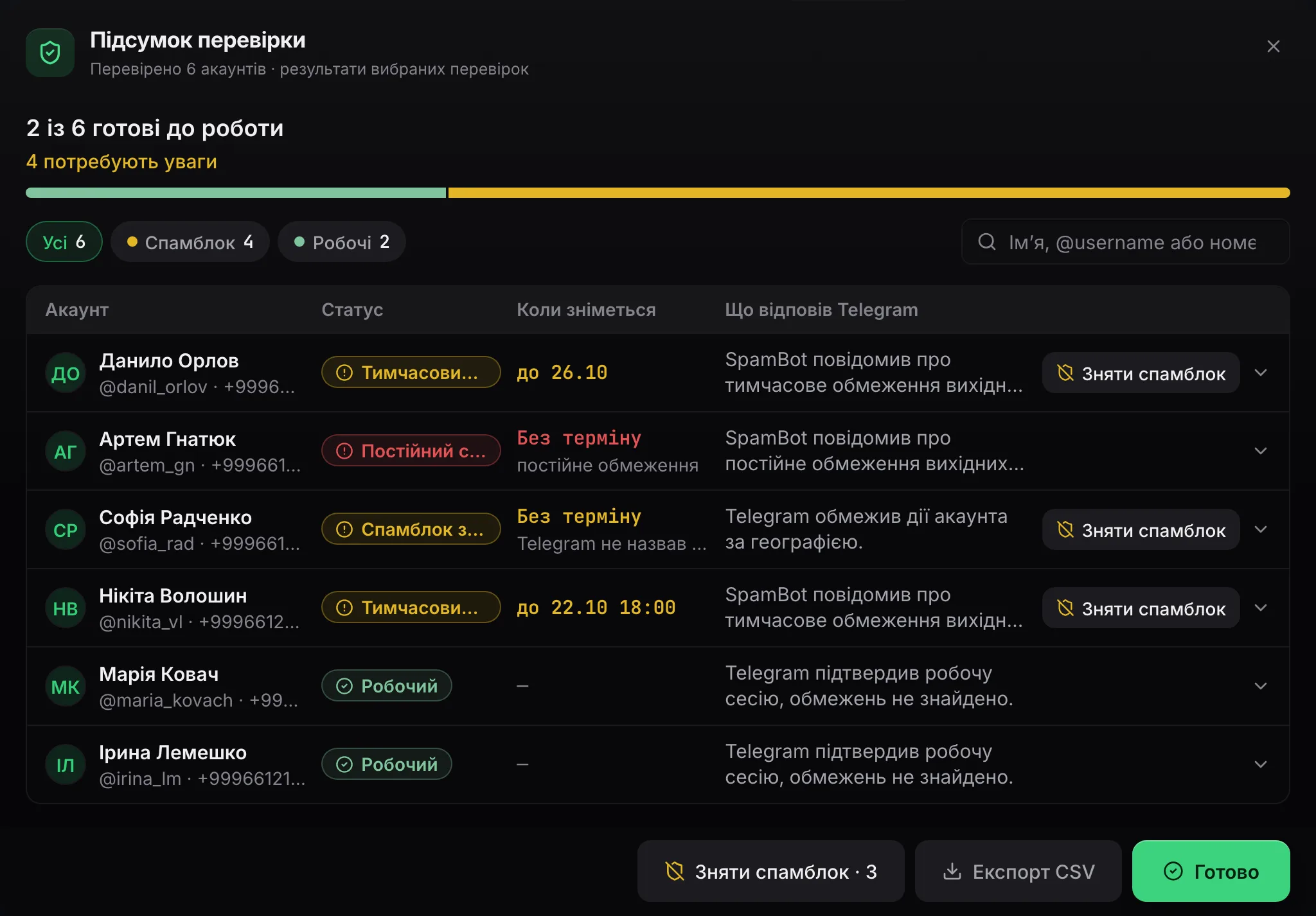
У вікні «Перевірка акаунтів» у списку «Що перевіряємо» є пункт «Замороження» поруч з «Обмеження», «FloodWait», «Авторизація» і «SpamBot». Натисніть «Запустити перевірку».
- 3
Прочитайте «Підсумок перевірки»
Заморожені акаунти зібрано під фільтром «Заморожені». У рядку стоїть статус «Заморожений» і позначка «розморожування — лише через апеляцію». У поясненні панель пише, що Telegram відхилив запит перевірки, як відхиляє його в заморожених акаунтів, і до @SpamBot перевірка не дійшла.
- 4
Акаунта немає в панелі? Візьміть безкоштовний чекер
Відкрийте чекер акаунтів, завантажте сесію й вкажіть проксі. Реєстрація не потрібна. У картці акаунта буде рядок «Замороження».
Що панель робить із замороженими акаунтами в задачах?
Заморожений акаунт не потрапляє в робочі модулі: розсилку, інвайтинг, прогрів, нейрокоментування й решту. Тут різниця зі спамблоком: під спамблоком акаунт ще ставить реакції й дивиться пости, заморожений закритий цілком. Відкриті лише «Перевірка» та «Перевхід», щоб статус можна було перепровірити.
- Якщо серед вибраних немає жодного придатного акаунта, задача не запускається. Панель пише: «Telegram заморозив акаунт — оскаржте заморожування або замініть акаунт».
- Якщо придатні є, заморожений пропускається, а в рядку цілі стоїть «Акаунт пропущено» з тією самою причиною.
- Якщо акаунт заморозили під час запуску, панель знімає його з роботи й записує заморожування в менеджер акаунтів.
- Профіль замороженому акаунту не змінити: під час масової зміни профілів панель повідомляє, скільки таких акаунтів серед вибраних.
Що робити із замороженим акаунтом?
- 1
Подайте апеляцію в Telegram
Панель заморожування не оскаржує, «Зняти спамблок» його не бере. За нашими спостереженнями, апеляцію подають вручну із самого акаунта: відкрийте @SpamBot і натисніть кнопку апеляції під повідомленням про заморожування. Далі Telegram поставить запитання й попросить пройти капчу в повноцінному браузері. Вказуйте справжнє ім'я. Строку розгляду Telegram не називає. Причини заморожування й порядок апеляції докладніше — на сторінці про ліміти Telegram.
- 2
Переведіть задачі на інші акаунти
Поки триває апеляція, заморожений акаунт у задачах не бере участі. Запускайте розсилку чи інвайтинг на робочих акаунтах. Заморожений перепровіряйте «Перевіркою»: якщо Telegram зняв заморожування, статус стане «Робочий».
- 3
Замініть акаунт
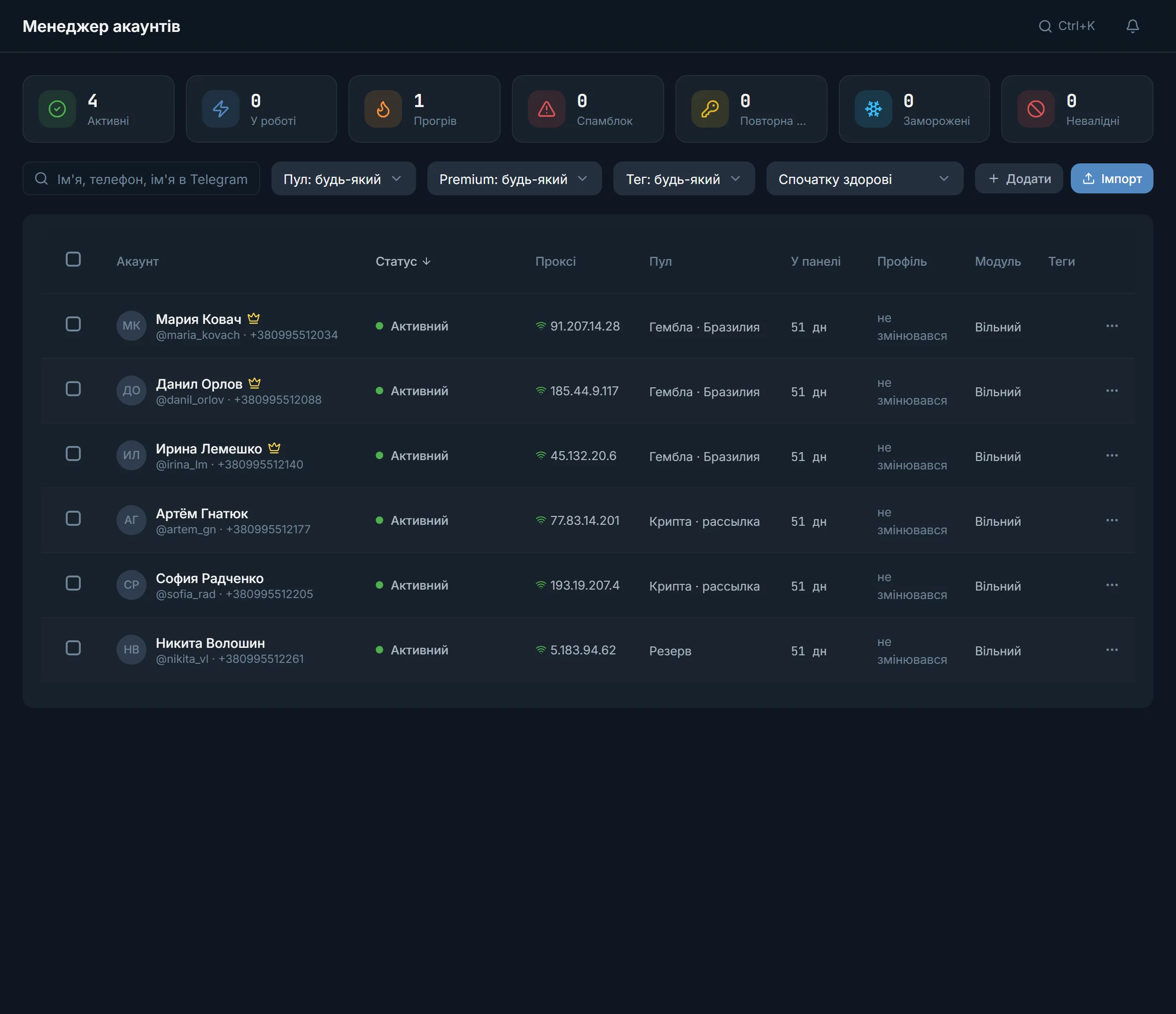
Позначте заморожені акаунти й виберіть «Ще» → «Замінити непрацездатні». У вікні «Заміна акаунтів» заморожені йдуть у список «Замінимо» з позначкою «заморозка», здорові лишаються в «Не чіпаємо». Панель купує нові акаунти й ставить їх на проксі старих. Якщо проксі старого не працює, бере проксі з пулу. Якщо на балансі бракує грошей, запропонує поповнити його й закінчить заміну.
- 4
Вирішіть, що робити зі старими
Старі акаунти лишаються в списку, доки ви не позначите «Видалити старі після заміни». Заморожування іноді минає, тому заморожений можна залишити й перепровірити пізніше. Де брати акаунти, якщо потрібен запас, — у гайді де взяти акаунти й проксі.
Як знизити ризик заморожування?
За нашими спостереженнями, Telegram заморожує акаунти після скарг на спам і шахрайство, за різкої активності свіжих акаунтів і за зміни номера чи регіону входу. Типовий випадок в арбітражі: партію куплених акаунтів без прогріву одразу пускають на гемблінг-офер. Що можна зробити в панелі:
- Прогрівайте нові акаунти до робочих задач: автопрогрів і план прогріву.
- Давайте акаунту проксі тієї самої країни, що й номер. Проксі тримайте в проксі-центрі.
- Діліть обсяг розсилки між кількома акаунтами, а не вантажте один. Як це налаштувати — у гайді про розсилку в особисті.
- Перевіряйте акаунти «Перевіркою» перед запуском: заморожування видно раніше, ніж на нього натрапить задача.
Часті запитання
Чим заморожування відрізняється від спамблоку?
Спамблок забороняє акаунту першим писати незнайомим, решту роботи він ще виконує. Заморожування закриває акаунт цілком: у панелі він не бере участі в жодному робочому модулі. Спамблок оскаржують через панель або проходять капчу, заморожування — лише апеляцією в Telegram.
Чи може «Зняти спамблок» розморозити акаунт?
Ні. Кнопка бере тимчасовий спамблок і спамблок за гео. Вічний спамблок і заморожування вона не бере: панель пише, що це робиться вручну.
Як панель знаходить заморожування?
Двома шляхами. Перший: Telegram відхиляє сам запит перевірки, як відхиляє його в заморожених акаунтів, — тоді до @SpamBot перевірка не доходить. Другий: @SpamBot відповідає, що акаунт заморожено або обмежено за порушення. В обох випадках статус — «Заморожений».
Чи покаже безкоштовний чекер заморожування?
Так, у картці буде «Замороження». Потрібні сесія й проксі, реєстрація не потрібна. Акаунт і файл сесії видаляються одразу після відповіді.
Що буде, якщо акаунт заморозили посеред запуску?
Панель знімає акаунт з роботи, записує заморожування в менеджер акаунтів і надсилає сповіщення. У менеджері в акаунта буде статус «Заморожений».
Чи треба видаляти заморожений акаунт після заміни?
Ні. Старі акаунти лишаються в списку, доки ви не позначите «Видалити старі після заміни». Заморожування іноді минає, і тоді акаунт можна повернути в роботу після «Перевірки».
Готові перейти до панелі?
Перегляньте обмеження сценарію перед запуском.
Читайте також

Менеджер акаунтів
Робоче місце для всіх акаунтів: імпорт tdata і сесій, живі статуси, картка кожного акаунта та масові дії над сотнями акаунтів одразу.
 Гайд
Спамблок у Telegram: що робити, як перевірити й повернути акаунт
Як дізнатися вид спамблоку через @SpamBot, куди панель TeleTraff не пускає обмежений акаунт і що робити з тимчасовим, гео- та постійним спамблоком.
 Гайд
Де взяти акаунти й проксі?
Купівля Telegram-акаунтів і проксі в підключених постачальників прямо в панелі: каталог, профіль продавця, оплата та імпорт.