Заморозка аккаунта Telegram: что делать, как проверить и заменить
Что такое заморозка аккаунта Telegram, чем она отличается от спамблока, как её находит TeleTraff при проверке и что делать дальше: апелляция или замена.
- Заморозка — не спамблок: аккаунт закрыт целиком, и вернуть его можно только апелляцией в Telegram.
- «Проверка» в менеджере аккаунтов и бесплатный чекер показывают заморозку, а панель не берёт такой аккаунт в рабочие модули.
- Кнопка «Снять спамблок» заморозку не берёт. Выход — апелляция вручную или «Заменить отвалившиеся».
Заморозка — ограничение Telegram, при котором аккаунт закрыт целиком: действия заблокированы, а вернуть его можно только апелляцией. Это не спамблок. В TeleTraff заморозку показывает «Проверка» в менеджере аккаунтов и бесплатный чекер аккаунтов. Панель не берёт замороженный аккаунт в задачи, а «Заменить отвалившиеся» ставит на его место новый.
Что такое заморозка аккаунта в Telegram и чем она отличается от спамблока?
Заморозка — это когда Telegram закрывает аккаунту действия. По нашим наблюдениям, войти в такой аккаунт можно, но работать он не может, пока Telegram не рассмотрит апелляцию. Панель отличает заморозку от соседних состояний так:
- «Заморожен» — аккаунт закрыт целиком, разморозка только по апелляции.
- «Временный спамблок», «Вечный спамблок», «Спамблок по ГЕО» — аккаунт не может первым писать незнакомым, остальная работа ему доступна. Подробно — в гайде про спамблок.
- Удалён или заблокирован — панель пишет: «Telegram удалил или заблокировал аккаунт — замените его».
- Слетела сессия — панель пишет «нужен повторный вход». Это лечит «Перевход», а не апелляция.
Что видит владелец замороженного аккаунта?
В приложении Telegram аккаунт, по нашим наблюдениям, открывается, но действия заблокированы, а @SpamBot присылает сообщение о заморозке с кнопкой апелляции. В панели заморозку видно в трёх местах:
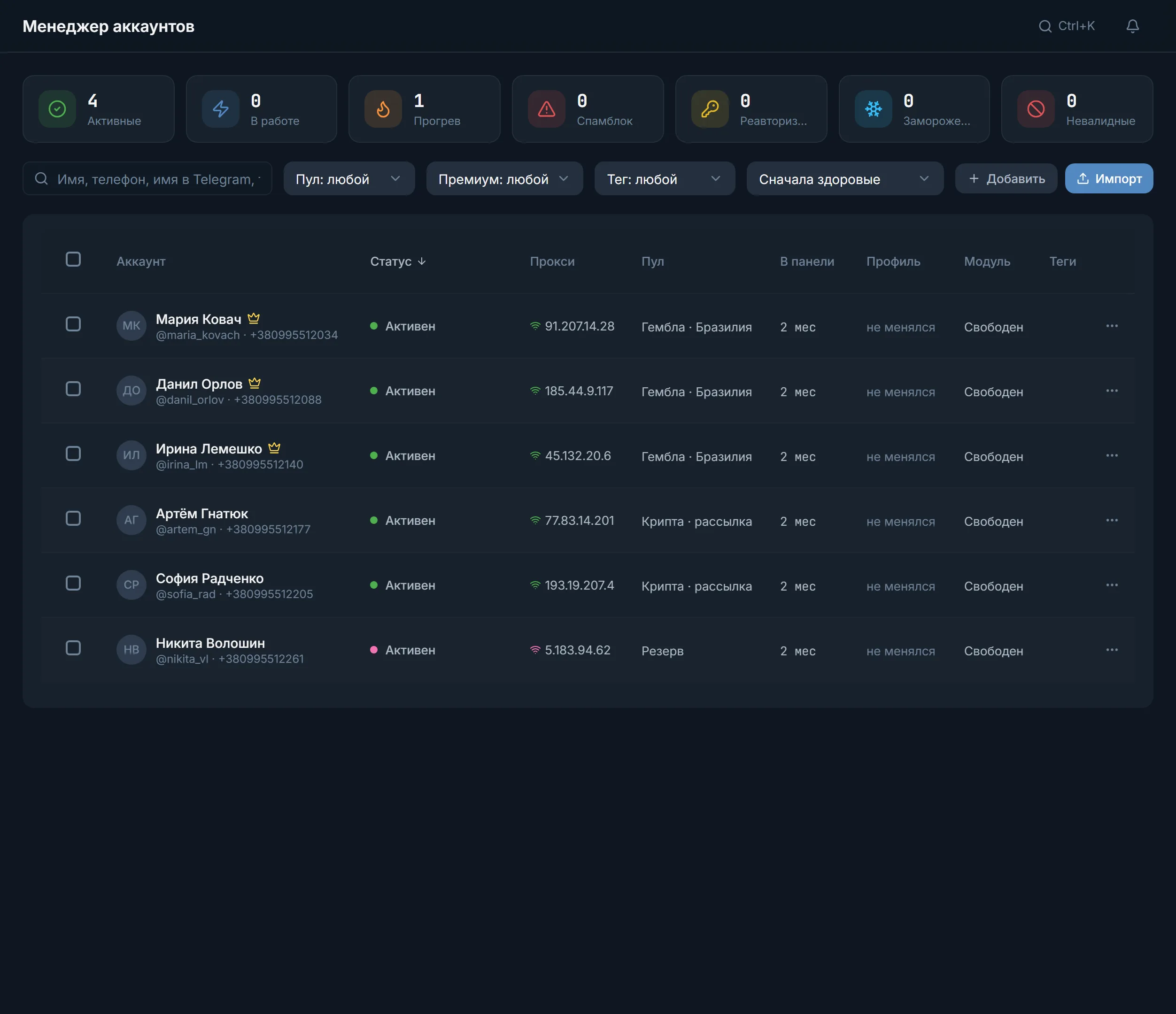
- в строке аккаунта в менеджере аккаунтов стоит статус «Заморожен»;
- над таблицей аккаунты считает плитка «Замороженные». В неё попадают и аккаунты с потерянной сессией, поэтому точную причину покажет «Проверка»;
- если заморозка случилась во время запуска, приходит уведомление: аккаунт снят с работы, заморозка записана в менеджер аккаунтов.
Как проверить аккаунт на заморозку?
- 1
Откройте менеджер аккаунтов
Отметьте аккаунты в менеджере аккаунтов и нажмите «Проверка».
- 2
Запустите проверку
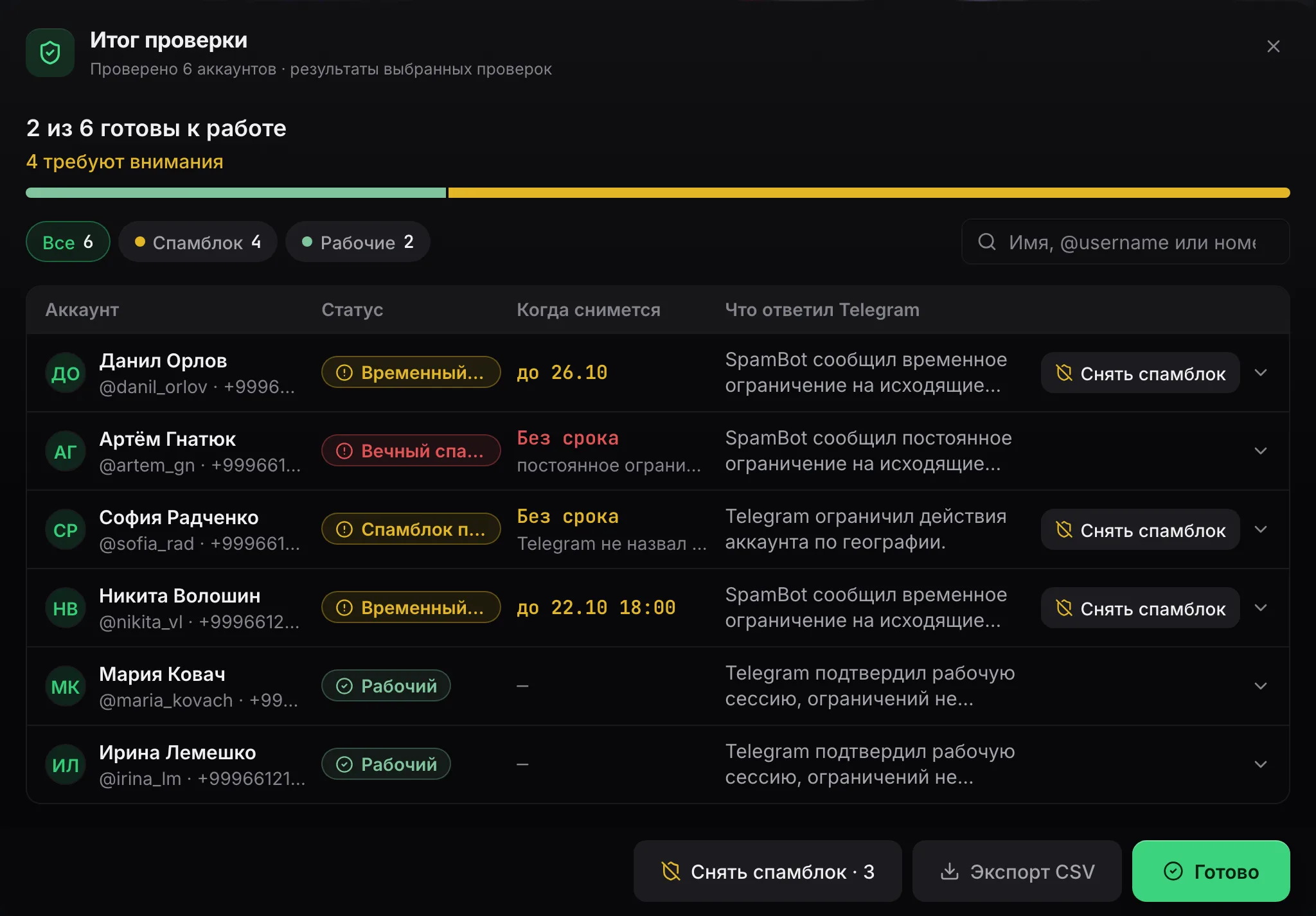
В окне «Проверка аккаунтов» в списке «Что проверяем» есть пункт «Заморозка» рядом с «Ограничения», «FloodWait», «Авторизация» и «SpamBot». Нажмите «Запустить проверку».
- 3
Прочитайте «Итог проверки»
Замороженные аккаунты собраны под фильтром «Замороженные». В строке стоит статус «Заморожен» и пометка «разморозка — только по апелляции». В пояснении панель пишет, что Telegram отклонил запрос проверки, как отклоняет его у замороженных аккаунтов, и до @SpamBot проверка не дошла.
- 4
Аккаунта нет в панели? Возьмите бесплатный чекер
Откройте чекер аккаунтов, загрузите сессию и укажите прокси. Регистрация не нужна. В карточке аккаунта будет строка «Заморозка».
Что панель делает с замороженными аккаунтами в задачах?
Замороженный аккаунт не попадает в рабочие модули: рассылку, инвайтинг, прогрев, нейрокомментинг и остальные. Здесь разница со спамблоком: под спамблоком аккаунт ещё ставит реакции и смотрит посты, замороженный закрыт целиком. Открыты только «Проверка» и «Перевход», чтобы статус можно было перепроверить.
- Если среди выбранных нет ни одного годного аккаунта, задача не запускается. Панель пишет: «Telegram заморозил аккаунт — обжалуйте заморозку или замените аккаунт».
- Если годные есть, замороженный пропускается, а в строке цели стоит «Аккаунт пропущен» с той же причиной.
- Если аккаунт заморозили во время запуска, панель снимает его с работы и записывает заморозку в менеджер аккаунтов.
- Профиль замороженному аккаунту не изменить: при массовой смене профилей панель сообщает, сколько таких аккаунтов среди выбранных.
Что делать с замороженным аккаунтом?
- 1
Подайте апелляцию в Telegram
Панель заморозку не обжалует, «Снять спамблок» её не берёт. По нашим наблюдениям, апелляцию подают вручную с самого аккаунта: откройте @SpamBot и нажмите кнопку апелляции под сообщением о заморозке. Дальше Telegram задаст вопросы и попросит пройти капчу в полноценном браузере. Указывайте настоящее имя. Срока рассмотрения Telegram не называет. Причины заморозки и порядок апелляции подробнее — на странице про лимиты Telegram.
- 2
Переведите задачи на другие аккаунты
Пока идёт апелляция, замороженный аккаунт в задачах не участвует. Запускайте рассылку или инвайтинг на рабочих аккаунтах. Замороженный перепроверяйте «Проверкой»: если Telegram снял заморозку, статус станет «Рабочий».
- 3
Замените аккаунт
Отметьте замороженные аккаунты и выберите «Ещё» → «Заменить отвалившиеся». В окне «Замена аккаунтов» замороженные идут в список «Заменим» с пометкой «заморозка», здоровые остаются в «Не трогаем». Панель покупает новые аккаунты и ставит их на прокси старых. Если прокси старого не работает, берёт прокси из пула. Если на балансе не хватает денег, предложит пополнить его и закончит замену.
- 4
Решите, что делать со старыми
Старые аккаунты остаются в списке, пока вы не отметите «Удалить старые после замены». Заморозка иногда проходит, поэтому замороженный можно оставить и перепроверить позже. Где брать аккаунты, если нужен запас, — в гайде где взять аккаунты и прокси.
Как снизить риск заморозки?
По нашим наблюдениям, Telegram замораживает аккаунты после жалоб на спам и мошенничество, при резкой активности свежих аккаунтов и при смене номера или региона входа. Типичный случай в арбитраже: партию купленных аккаунтов без прогрева сразу пускают на гембла-оффер. Что можно сделать в панели:
- Прогревайте новые аккаунты до рабочих задач: автопрогрев и план прогрева.
- Давайте аккаунту прокси той же страны, что и номер. Прокси держите в прокси-центре.
- Делите объём рассылки между несколькими аккаунтами, а не грузите один. Как это настроить — в гайде про рассылку в личку.
- Проверяйте аккаунты «Проверкой» перед запуском: заморозку видно раньше, чем на неё наткнётся задача.
Частые вопросы
Чем заморозка отличается от спамблока?
Спамблок запрещает аккаунту первым писать незнакомым, остальную работу он ещё выполняет. Заморозка закрывает аккаунт целиком: в панели он не участвует ни в одном рабочем модуле. Спамблок обжалуют через панель или проходят капчу, заморозку — только апелляцией в Telegram.
Может ли «Снять спамблок» разморозить аккаунт?
Нет. Кнопка берёт временный спамблок и спамблок по ГЕО. Вечный спамблок и заморозку она не берёт: панель пишет, что это делается вручную.
Как панель находит заморозку?
Двумя путями. Первый: Telegram отклоняет сам запрос проверки, как отклоняет его у замороженных аккаунтов, — тогда до @SpamBot проверка не доходит. Второй: @SpamBot отвечает, что аккаунт заморожен или ограничен за нарушения. В обоих случаях статус — «Заморожен».
Покажет ли бесплатный чекер заморозку?
Да, в карточке будет «Заморозка». Нужны сессия и прокси, регистрация не нужна. Аккаунт и файл сессии удаляются сразу после ответа.
Что будет, если аккаунт заморозили посреди запуска?
Панель снимает аккаунт с работы, записывает заморозку в менеджер аккаунтов и присылает уведомление. В менеджере у аккаунта будет статус «Заморожен».
Нужно ли удалять замороженный аккаунт после замены?
Нет. Старые аккаунты остаются в списке, пока вы не отметите «Удалить старые после замены». Заморозка иногда проходит, и тогда аккаунт можно вернуть в работу после «Проверки».
Готовы перейти к панели?
Изучите ограничения сценария перед запуском.
Читайте также

Менеджер аккаунтов
Рабочее место для всех аккаунтов: импорт tdata и сессий, живые статусы, карточка каждого аккаунта и массовые действия над сотнями аккаунтов сразу.
 Гайд
Спамблок в Telegram: что делать, как проверить и вернуть аккаунт
Как узнать вид спамблока через @SpamBot, куда панель TeleTraff не пускает ограниченный аккаунт и что делать с временным, ГЕО и вечным спамблоком.
 Гайд
Где взять аккаунты и прокси?
Покупка Telegram-аккаунтов и прокси у подключённых поставщиков прямо в панели: каталог, профиль продавца, оплата и импорт.