Нейрочат: аккаунты общаются в группах
Аккаунты сидят в тематических чатах как обычные участники: отвечают по теме, поддерживают беседу и заводят новые темы по вашей инструкции. Личку после общения может вести кампания Диалогов.
- Три режима: триггеры, участие в беседах и свои темы
- Своя персона у каждого аккаунта, до пяти аккаунтов в одном чате
- Часы работы, запуск до 72 часов, личка через Диалоги
Нейрочат работает в групповых чатах. Аккаунты вступают в выбранные группы, читают беседу и пишут как живые участники: по теме, реплаем на конкретные сообщения, у каждого своя манера. Всё собрано в кампанию: какие аккаунты, в какие чаты, когда вступать в разговор, о чём говорить и в какие часы работать. Если человек после общения напишет аккаунту в личку, ему ответит выбранная кампания Диалогов.
Как запустить
- Создайте кампанию: выберите аккаунты и группы списком или «По подпискам».
- Отметьте, когда общаться, напишите инструкцию и проверьте ответ в «Предпросмотре ответа».
- Задайте срок или число сообщений, часы работы, сохраните и запустите.
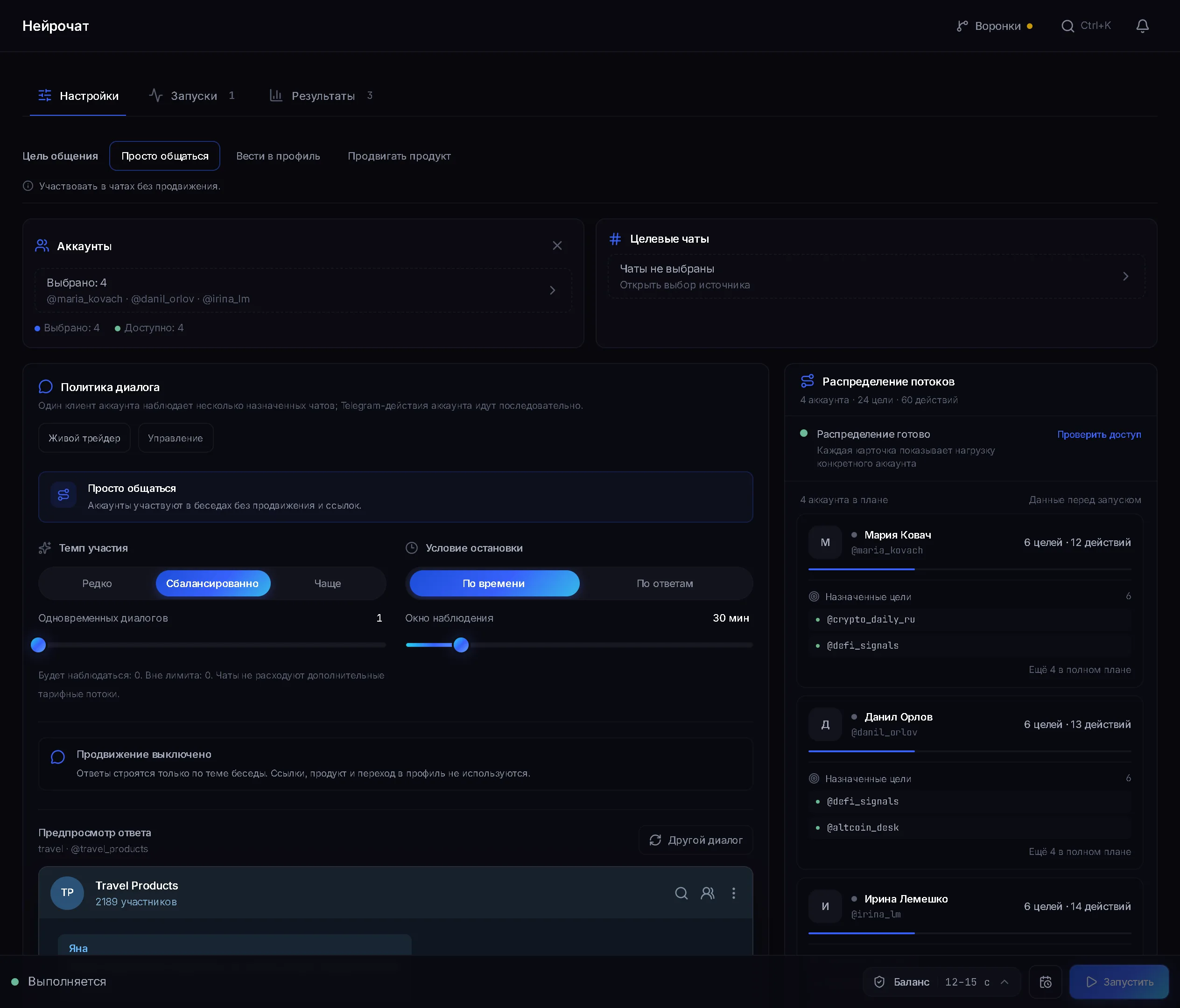
Кампания
Всё, что вы настраиваете, живёт в кампании: аккаунты, чаты, режимы, инструкция, персоны и материалы о продукте. Запускается только сохранённая кампания, и одну кампанию можно запускать сколько угодно раз. Память о беседах привязана к кампании и чату и переживает запуски: следующий запуск помнит, о чём аккаунт уже говорил в этом чате.
Откуда берутся чаты
- «По списку»: вы даёте ссылки на группы, аккаунты вступают в них сами. Паузу между вступлениями задаёт «Задержка входа в группу». Если группа пускает по заявке, аккаунт ждёт одобрения.
- «По подпискам»: аккаунты работают в группах, где уже состоят, и никуда не вступают. Удобно, когда чаты подобраны и аккаунты вступили в них заранее.
- По умолчанию один чат ведёт один аккаунт, чаты раздаются автоматически. В блоке «Закрепление чатов» конкретный чат можно отдать конкретному аккаунту.
- «Исключённые чаты», «Разрешённые чаты» и «Не отвечать людям» отсекают лишнее. Автоматический чёрный список убирает чаты, где сообщения аккаунтов удаляют.
Когда аккаунт пишет
В блоке «Когда общаться» три режима. Их можно сочетать.
- «По триггерам». Вы пишете слова и фразы, по одной на строку, и описываете ситуации, в которых нужно ответить. Совпадение слова проверяет панель, а не нейросеть.
- «Участвовать в беседах». Аккаунт сам выбирает момент, когда его реплика к месту. Этот режим включён по умолчанию.
- «Начинать обсуждения». Раз в заданный интервал аккаунт заводит новую тему по вашей инструкции. Интервал считается для каждого чата отдельно и начинается заново после каждого ответа аккаунта в этом чате.
Если к аккаунту обращаются напрямую, упоминанием или реплаем на его сообщение, это повод ответить в любом режиме. Несколько сообщений одного человека подряд получают один ответ, а не пачку. На то, что написали в чате до запуска, аккаунт не отвечает: эта история нужна ему только чтобы понять беседу.
Инструкция, персоны и материалы
- «Инструкция для ИИ» общая для всех аккаунтов кампании: кем быть в беседе, о чём говорить, какой манерой и когда можно упомянуть продукт, дать ссылку или позвать в профиль. Напишите её сами или возьмите готовую кнопкой «Из промпт-менеджера».
- «Особенности аккаунтов»: у каждого аккаунта своя персона. Имя, роль, стиль. Персона дополняет общую инструкцию и не отменяет её запреты. Пять аккаунтов в одной теме звучат как пять разных людей.
- «О продукте»: факты, на которые аккаунт опирается в ответах. Текст можно вставить или загрузить файлом TXT или MD. Упоминать продукт или нет, решает инструкция, а не материалы.
- «Язык общения»: аккаунт пишет только на разрешённых языках. Просьба собеседника перейти на другой язык эту настройку не меняет.
Пример инструкции: крипто-чат
Рабочая инструкция целиком. Скопируйте и перепишите под свою тему:
- Ты обычный участник чата, торгуешь криптой пару лет, в основном фьючерсы на BTC и ETH. Не админ, не продавец, не бот.
- Отвечай новичкам по делу и коротко: как поставить стоп, почему ликвидирует, где смотреть фандинг.
- Свой канал не рекламируй. Если спросят, откуда идеи, скажи, что читаешь один канал с разборами, и предложи скинуть в личку.
- Ссылки в чат не кидай никогда.
- Не обещай прибыль, не давай точки входа, не называй проценты.
- Пиши как в мессенджере: одно-два предложения, без списков, смайл не в каждой реплике.
- Если тема незнакома или спор ушёл в оскорбления, промолчи.
Дальше работает связка: в чате аккаунт помогает и не продаёт, а когда человек пишет в личку, разговор подхватывает кампания Диалогов со ссылкой на канал и витриной.
Проверка до запуска
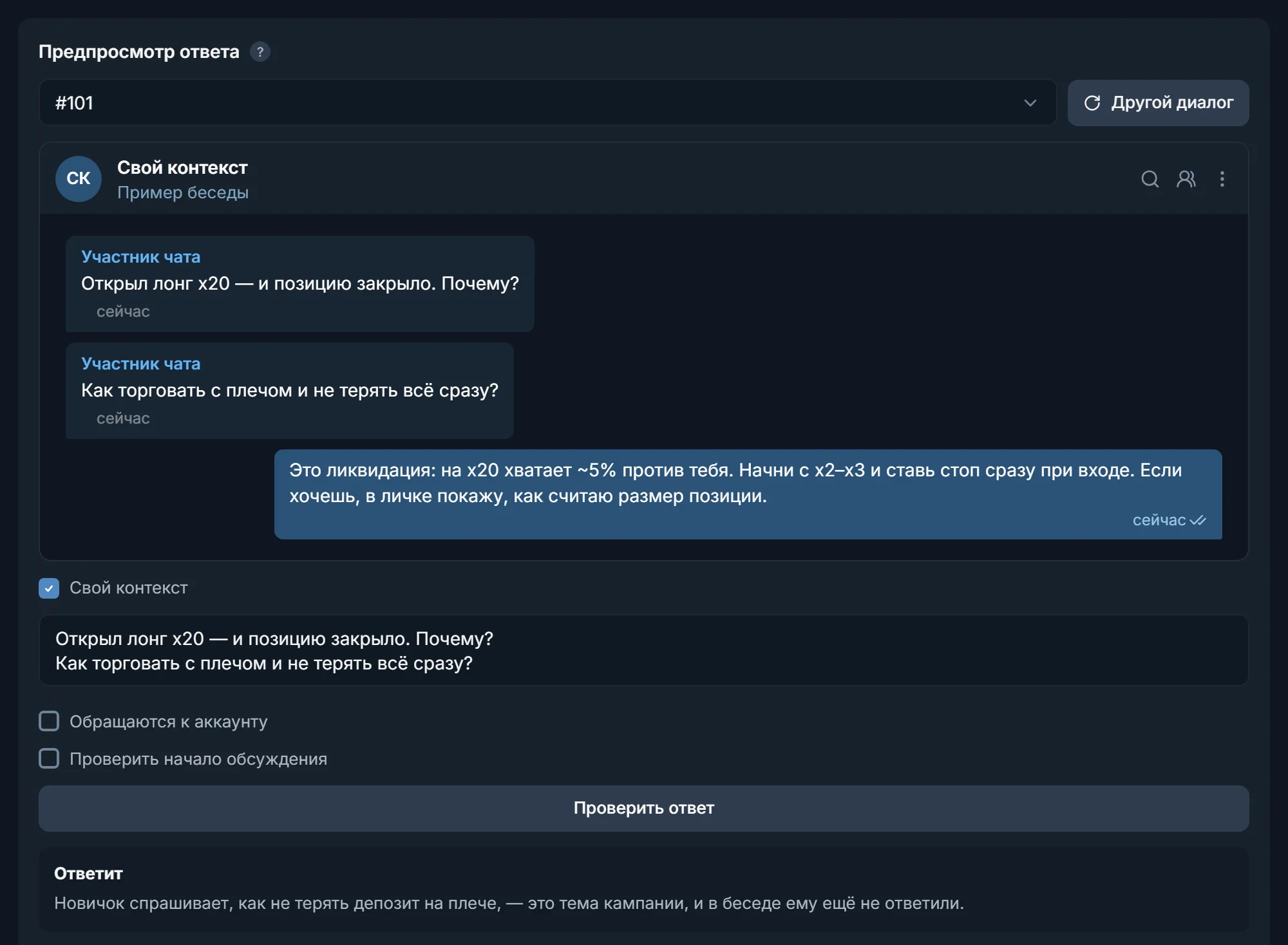
«Предпросмотр ответа» показывает, что сделает аккаунт, и ничего не отправляет в Telegram. Выберите аккаунт, возьмите пример беседы или вставьте «Свой контекст», при необходимости отметьте «Обращаются к аккаунту» и нажмите «Проверить ответ». Панель покажет решение: «Ответит», «Пропустит» или «Подождёт продолжения», и объяснит почему. «Проверить начало обсуждения» покажет тему, которую аккаунт заведёт сам.
Несколько аккаунтов в одном чате
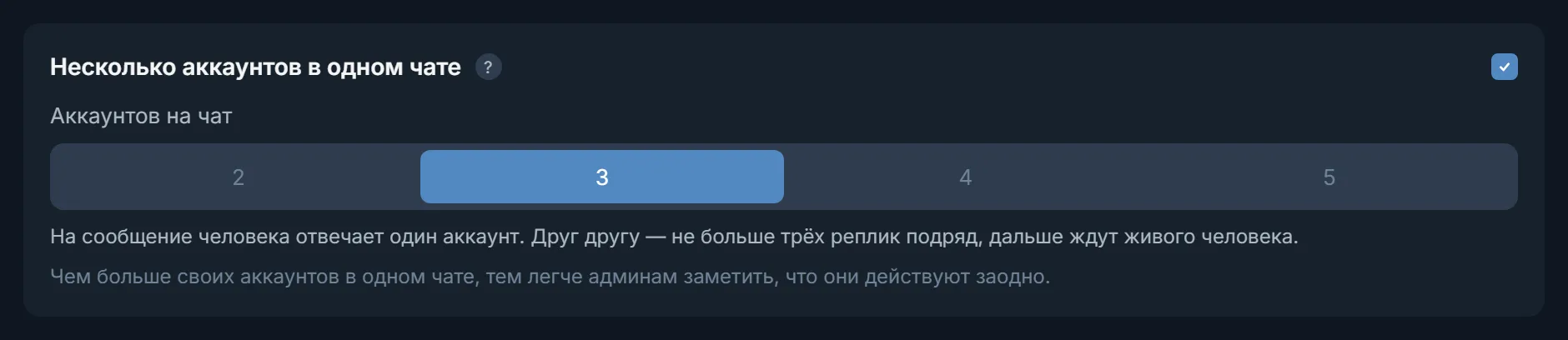
Если аккаунтов больше, чем чатов, лишние по умолчанию стоят без дела, и панель пишет об этом в журнал. Включите «Пускать в один чат несколько аккаунтов» и выберите от 2 до 5 аккаунтов на чат. У каждого своя персона, и в чате появляется живая беседа.
- На сообщение человека отвечает один аккаунт: тот, к кому обратились, а если ни к кому, то по очереди.
- Друг другу аккаунты отвечают не больше трёх реплик подряд, дальше ждут живого человека.
- Новую тему заводит один аккаунт на весь чат, а не каждый.
- Режим работает для списка чатов. «По подпискам» каждый аккаунт ведёт свои чаты.
Темп и часы работы
- Перед ответом аккаунт выжидает паузу, отмечает сообщение прочитанным, «читает» и печатает. Время набора зависит от длины ответа и у разных аккаунтов разное.
- Прямо перед отправкой аккаунт дочитывает чат. Если беседа ушла дальше, старый ответ не уходит.
- Ответ уходит реплаем на то сообщение, на которое отвечает аккаунт.
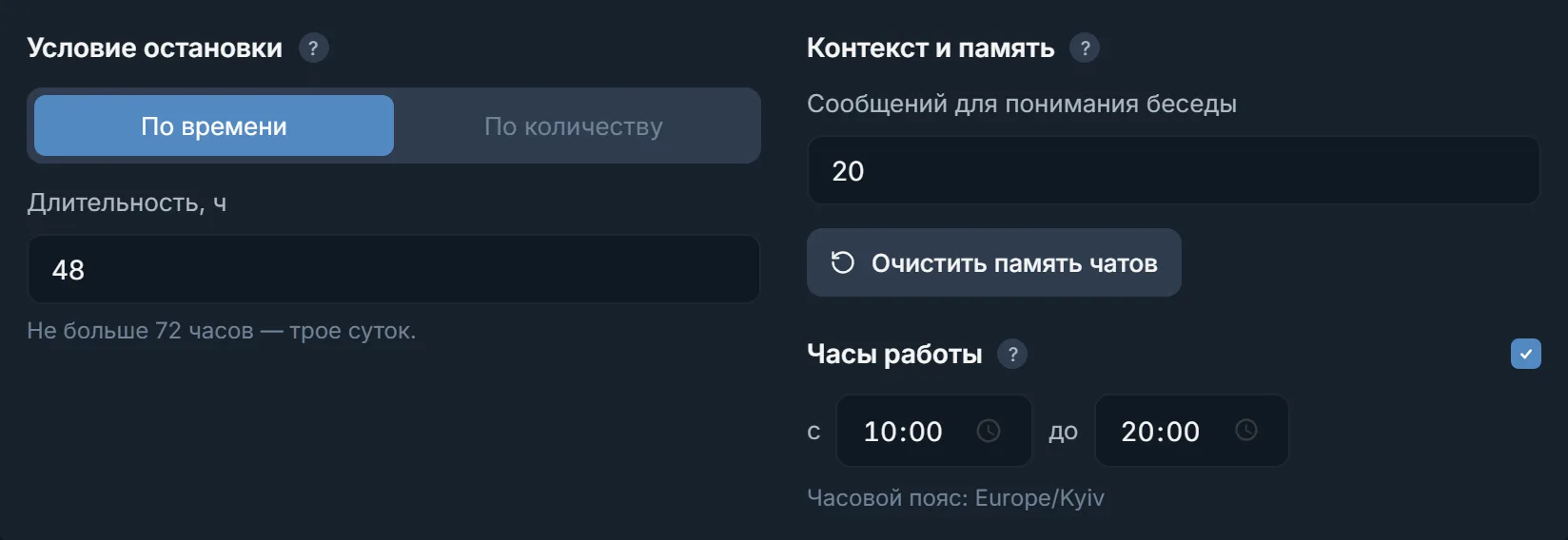
- «Часы работы», например с 10:00 до 20:00. В остальное время аккаунты спят: не пишут и не заводят тем. Проснувшись, отвечают только на то, что обращено к ним лично.
- Кнопка темпа рядом с «Сохранить»: «Быстрый», «Баланс» или «Осторожный», «Пауза перед ответом», «Задержка входа в группу» и что делать при паузе Telegram (FloodWait).
Сколько длится запуск
- «Условие остановки»: «По времени» в часах или «По количеству» сообщений на весь запуск.
- Запуск длится не дольше 72 часов. По количеству тоже: если нужное число не набралось за трое суток, запуск закончится.
- Время идёт с момента, когда готов первый чат. FloodWait входит в срок, ручная пауза его замораживает.
- «Контекст и память»: сколько последних сообщений аккаунт читает перед каждым решением, по умолчанию 20. «Очистить память чатов» сбрасывает память кампании, сообщения в Telegram остаются.
Личка после общения
Люди, с которыми аккаунт пообщался в группе, пишут ему в личку. Включите «Личные диалоги». «Связанные с кампанией» отвечает только тем, кому этот аккаунт уже ответил в чате, «Все новые входящие» отвечает всем. В списке «Кампания Диалогов» выберите кампанию, и личку поведёт она: со своими правилами, знаниями, витриной, этапами и досье. Инструкция нейрочата остаётся для групп.
«Продолжать после завершения, мин» оставляет личку работать заданное время после конца запуска. Переписки открываются кнопкой «Диалоги» на вкладке запусков, там любую можно забрать себе.
Результаты
Окно результата разложено по чатам: сколько сообщений аккаунт прочитал, сколько раз решил ответить, сколько ответов подтверждено, что осталось без ответа и какие были ошибки. Внутри чата видны сами ответы и «Сообщения и решения ИИ» с причиной каждого решения. Через несколько секунд после отправки панель проверяет, на месте ли сообщение: если его удалили, это видно в строке «Удалено после отправки».
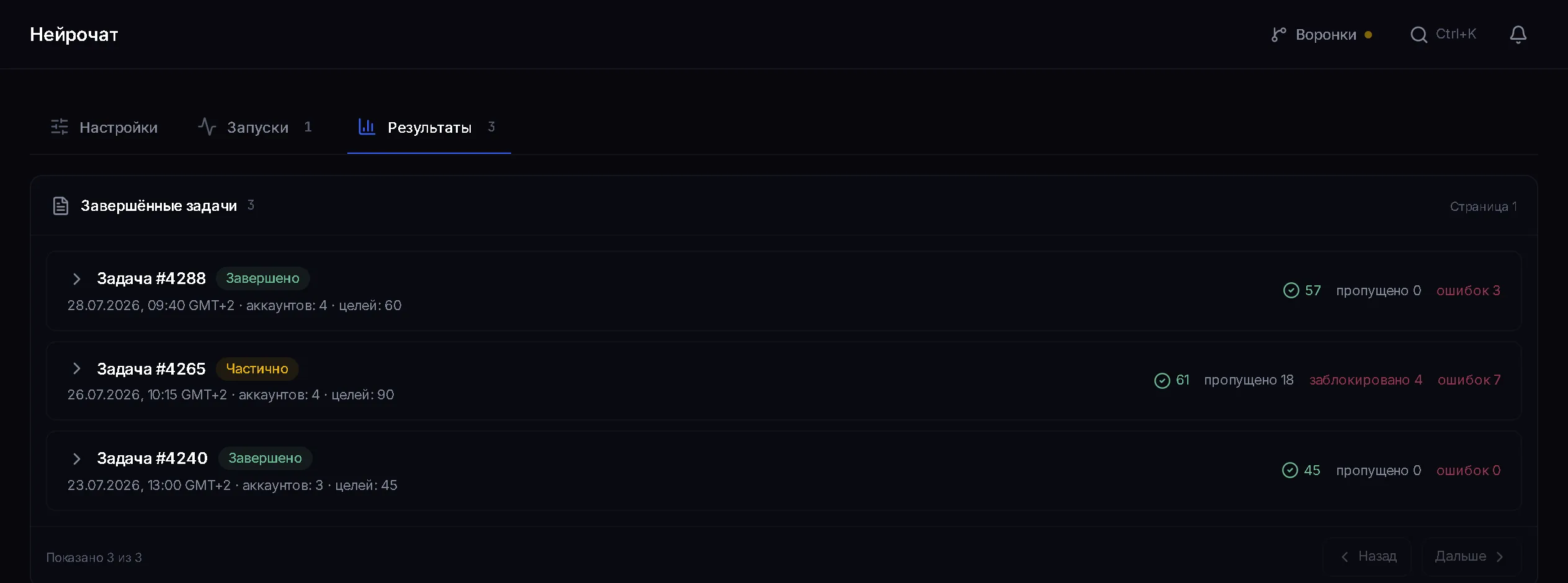
Инструкцию и материалы можно поправить на ходу: «Инструкция запуска», затем «Применить к запуску». Правка действует только в этом запуске, сама кампания не меняется.
Частые вопросы
Чем нейрочат отличается от Диалогов?
Нейрочат общается в группах, Диалоги ведут личку. Вместе они закрывают весь путь: аккаунт знакомится с человеком в чате, а когда тот пишет в личку, отвечает выбранная кампания Диалогов с вашими правилами и витриной.
Сколько групп тянет один аккаунт?
Ограничения на число чатов, которые аккаунт читает, нет. Вступает он не больше чем в 30 новых групп за один запуск. Если групп больше, дайте следующему запуску или вступите заранее и работайте «По подпискам».
Можно ли посадить в один чат несколько своих аккаунтов?
Да, от 2 до 5 на чат. На сообщение человека отвечает один из них, друг другу они отвечают не больше трёх реплик подряд, дальше ждут живого человека.
Будут ли аккаунты писать ночью?
Если включены «Часы работы», нет. Вне часов аккаунты не пишут и не заводят тем, а проснувшись, отвечают только тем, кто обращался к ним лично. Без часов работы аккаунты работают круглые сутки.
Что будет, если админ удалит сообщение?
Панель проверяет сообщение через несколько секунд после отправки. Удалённое отмечается в результате в строке «Удалено после отправки», повторно оно не отправляется.
Можно ли поправить инструкцию, не останавливая запуск?
Да. На вкладке запусков откройте «Инструкция запуска», поправьте текст и нажмите «Применить к запуску». Правка действует до конца этого запуска, кампания остаётся прежней.
Готовы перейти к панели?
Изучите ограничения сценария перед запуском.
Читайте также
 Гайд
ГайдНейрочат в Telegram: из чата в личку на примерах гемблы, приватки и крипты
Как аккаунту стать своим в тематическом чате и приводить людей в личку, где их ведёт кампания Диалогов. Какие чаты брать, как писать инструкцию и персоны и четыре готовые связки: гембла, приватка модели, крипта и заявки для арбитражников.

Диалоги: ИИ ведёт личку от первого ответа до оплаты
Кампании для ответов в личных сообщениях: характер у каждого аккаунта, файлы знаний, этапы разговора, досье собеседника и витрина с реквизитами, которые отправляет панель, а не нейросеть.

Нейрокомментинг Telegram
Настройка комментариев к новым постам через выбранные аккаунты, источники и промпт.